
WindowsでMP4ファイルを変換する方法

MP4というフォーマットは、インターネット上で広く普及している動画フォーマットです。しかし、古いパソコンや一部のメディアプレーヤーでは、MP4ファイルを再生できない場合があります。そこで、MP4ファイルを他のフォーマットに変換する必要があります。本記事では、を紹介します。具体的には、主要な動画フォーマットであるAVI、MOV、WMVなどへの変換方法について解説します。また、無料で使えるソフトウェアを中心に紹介します。
WindowsでMP4ファイルを変換する方法
WindowsのPCでMP4ファイルを変換する方法はいくつかあります。ここでは、 safestと最も簡単な方法を紹介します。
1. FFmpegを使用してMP4ファイルを変換する
FFmpegは、無料のオープンソースのビデオ変換ソフトウェアです。コマンドラインインターフェースを使用して、MP4ファイルを簡単に変換できます。
| コマンド | 説明 |
|---|---|
| ffmpeg -i input.mp4 -c:v libx264 -crf 18 output.mp4 | MP4ファイルをH.264コーデックに変換する |
2. VLC media playerを使用してMP4ファイルを変換する
VLC media playerは、人気のあるメディアプレーヤーソフトウェアです。MP4ファイルを変換する機能もあります。
| ステップ | 説明 |
|---|---|
| 1. VLC media playerを開く | メニューから「メディア」を選択 |
| 2. 「変換」を選択 | MP4ファイルを選択し、「変換」をクリック |
3. HandBrakeを使用してMP4ファイルを変換する
HandBrakeは、無料のビデオ変換ソフトウェアです。MP4ファイルを簡単に変換できます。
| ステップ | 説明 |
|---|---|
| 1. HandBrakeを開く | ソースファイルとしてMP4ファイルを選択 |
| 2. 「変換」をクリック | MP4ファイルを変換する |
4. Online-convert.comを使用してMP4ファイルを変換する
Online-convert.comは、無料のオンラインビデオ変換サービスです。MP4ファイルを簡単に変換できます。
| ステップ | 説明 |
|---|---|
| 1. Online-convert.comを開く | MP4ファイルをアップロード |
| 2. 「変換」をクリック | MP4ファイルを変換する |
5. Adobe Premiere Proを使用してMP4ファイルを変換する
Adobe Premiere Proは、プロフェッショナルグレードのビデオ編集ソフトウェアです。MP4ファイルを高品質に変換できます。
| ステップ | 説明 |
|---|---|
| 1. Adobe Premiere Proを開く | プロジェクトを作成 |
| 2. 「ファイル」を選択 | MP4ファイルをインポート |
| 3. 「エクスポート」を選択 | MP4ファイルを変換する |
Windowsで動画をMP4に変換する方法は?
Windowsで動画をMP4に変換する方法は、ffmpeg コマンドラインツールを使用する方法や、HandBrake のようなグラフィカルインターフェースを持つソフトウェアを使用する方法、オンラインコンバータ を使用する方法など複数あります。
コマンドラインツールを使用する方法
ffmpeg コマンドラインツールを使用することで、Windows で動画を MP4 に変換することができます。以下は、基本的なコマンドラインの例です。
- ffmpeg をダウンロードしてインストールしておく。
- コマンドプロンプトで、変換したい動画ファイルのディレクトリーに移動する。
- 以下のコマンドを入力し、Enter キーを押す。
`ffmpeg -i input.mp4 -c:v libx264 -c:a aac output.mp4`
グラフィカルインターフェースを持つソフトウェアを使用する方法
HandBrake や FFmpegY のようなグラフィカルインターフェースを持つソフトウェアを使用することで、Windows で動画を MP4 に変換することができます。以下は、基本的な手順の例です。
- ソフトウェアをダウンロードしてインストールしておく。
- ソフトウェアを起動し、変換したい動画ファイルを選択する。
- 出力形式を MP4 に設定し、変換を開始する。
オンラインコンバータを使用する方法
オンラインコンバータを使用することで、Windows で動画を MP4 に変換することができます。以下は、基本的な手順の例です。
- オンラインコンバータのウェブサイトにアクセスする。
- 変換したい動画ファイルをアップロードする。
- 出力形式を MP4 に設定し、変換を開始する。
Windows Media PlayerでMP4ファイルを変換するには?
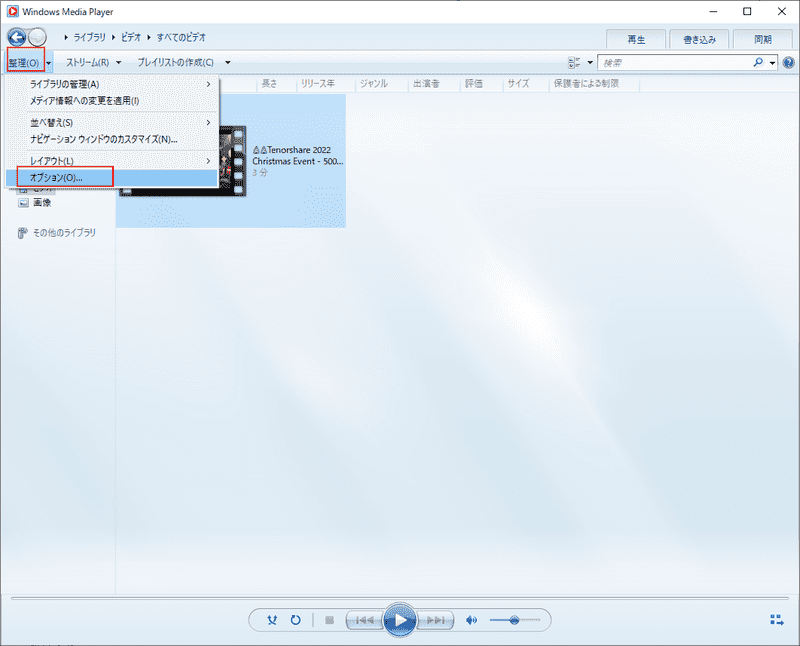
Windows Media PlayerでMP4ファイルを変換するには、外部のコンバーターソフトウェアを使用する必要があります。Windows Media Player自身ではMP4ファイルを変換する機能がありません。
外部のコンバーターソフトウェアの例
外部のコンバーターソフトウェアとして、 FFmpeg や HandBrake が人気があります。これらのソフトウェアを使用することで、MP4ファイルをWindows Media Playerで再生可能な形式に変換することができます。
- FFmpegを使用してMP4ファイルをWMV形式に変換する。
- HandBrakeを使用してMP4ファイルをAVI形式に変換する。
- FFmpegやHandBrakeを使用してMP4ファイルを音声ファイルに抽出する。
変換する必要のある理由
Windows Media Playerでは、MP4ファイルを直接再生することができません。これは、MP4ファイルのコーデックや形式に依存しています。 H.264 や AAC などのコーデックを使用したMP4ファイルをWindows Media Playerで再生するには、外部のコンバーターソフトウェアを使用して再エンコーディングする必要があります。
- Windows Media Playerがサポートしているコーデックが限られているため。
- MP4ファイルの形式がWindows Media Playerと互換性がないため。
- Windows Media Playerの古いバージョンではMP4ファイルをサポートしていないため。
注意点
MP4ファイルを変換する場合、 著作権の問題 に注意する必要があります。著作権の問題により、MP4ファイルの変換や共有が禁止されている場合があります。また、変換することでファイルの品質が低下する場合もあります。
- 著作権の問題に注意する。
- 変換する前のファイルの品質を確認する。
- 変換するソフトウェアの設定を適切に設定する。
MP4ファイルをどうやって開くの?
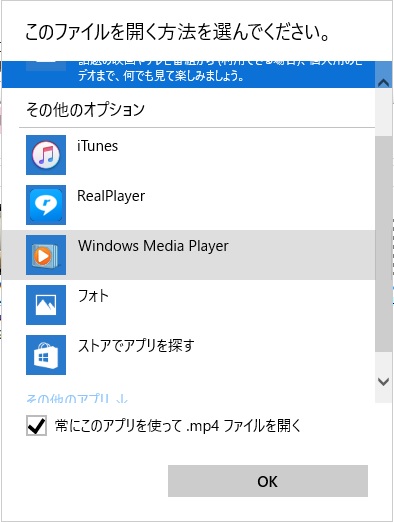
MP4ファイルは、多くのデバイスやソフトウェアで再生できます。以下は、MP4ファイルを開く方法のいくつかです。
コンピューターでMP4ファイルを開く
コンピューターでMP4ファイルを開くには、ビデオプレーヤーソフトウェアを使用する必要があります。Windows Media PlayerやVLC media playerなどのソフトウェアは、MP4ファイルをサポートしています。以下は、コンピューターでMP4ファイルを開く手順です。
- ビデオプレーヤーソフトウェアをインストールします。
- MP4ファイルを探し、ダブルクリックして開きます。
- ビデオプレーヤーソフトウェア上で、MP4ファイルが再生されます。
スマートフォンでMP4ファイルを開く
スマートフォンでMP4ファイルを開くには、ビデオプレーヤーアプリを使用する必要があります。Google Play Movies & TVやVLC for Androidなどのアプリは、MP4ファイルをサポートしています。以下は、スマートフォンでMP4ファイルを開く手順です。
- ビデオプレーヤーアプリをインストールします。
- MP4ファイルを探し、タップして開きます。
- ビデオプレーヤーアプリ上で、MP4ファイルが再生されます。
テレビでMP4ファイルを開く
テレビでMP4ファイルを開くには、USBメモリーかDLNA対応のデバイスが必要です。スマートテレビやブルーレイプレーヤーなどのデバイスは、MP4ファイルをサポートしています。以下は、テレビでMP4ファイルを開く手順です。
- MP4ファイルをUSBメモリーにコピーします。
- テレビにUSBメモリーを接続します。
- テレビ上で、MP4ファイルが再生されます。
フリーソフトでMP4変換編集できるソフトは?
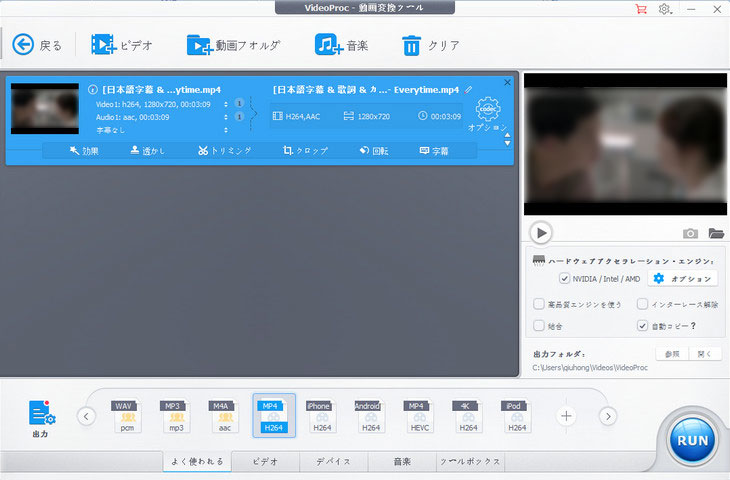
フリーソフトでMP4変換編集できるソフトは、多くの選択肢があります。以下はその一例です。
ビデオ編集ソフト
Shotcutは、フリーのオープンソースビデオ編集ソフトです。MP4ファイルを読み込み、編集、エクスポートすることができます。また、色々なフィルター効果やトランジション効果を追加することができます。
- 多くのビデオフォーマットに対応
- 色々なフィルター効果やトランジション効果
- オープンソースソフトウェア
動画変換ソフト
HandBrakeは、フリーの動画変換ソフトです。MP4ファイルを変換、圧縮、エクスポートすることができます。また、設定の細部までカスタマイズすることができます。
- 多くのビデオフォーマットに対応
- 圧縮率を調整可能
- 設定の細部までカスタマイズ
オンラインサービス
Online Convertは、オンラインでの動画変換サービスです。MP4ファイルをアップロード、変換、ダウンロードすることができます。また、設定の細部までカスタマイズすることができます。
- オンラインでの動画変換
- 設定の細部までカスタマイズ
- アップロード、ダウンロードの手間が省ける
よくある質問
WindowsでMP4ファイルを変換する必要がある理由は何ですか?
MP4ファイルを変換する必要がある理由はいくつかあります。互換性の問題やファイルサイズの削減、映像フォーマットの変更などです。例えば、スマートフォンで撮影したMP4動画をテレビで再生するには、テレビが対応しているAVIやMPEG形式に変換する必要があります。また、大容量のMP4ファイルをWEBMやFLV形式に変換することで、ウェブサイト上での動画再生を高速化することができます。
WindowsでMP4ファイルを変換するためのソフトウェアは何ですか?
WindowsでMP4ファイルを変換するためのソフトウェアはいくつかあります。FFmpegやVLC media player、HandBrake、 Freemake Video Converterなどです。これらのソフトウェアでは、MP4ファイルをAVI、MPEG、WMV、MOV形式などに変換することができます。また、)オープンソースソフトウェアも多く、無料で使用することができます。
WindowsでMP4ファイルを変換する手順は何ですか?
WindowsでMP4ファイルを変換する手順は基本的に以下のようになります。ソフトウェアのインストール、MP4ファイルの選択、出力フォーマットの選択、変換の開始です。まず、使用するソフトウェアをインストールし、MP4ファイルを選択します。次に、出力フォーマットを選択し、設定を行います。最後に、変換の開始ボタンをクリックし、変換を開始します。
WindowsでMP4ファイルを変換する際の注意事項は何ですか?
WindowsでMP4ファイルを変換する際の注意事項はいくつかあります。コピー-rightsの問題や著作権の侵害、ファイルの質の劣化などです。また、Conversationソフトウェアの設定ミスによって、ファイルが壊れる場合もあります。 땀conversionする前に、ファイルのバックアップをとり、変換の設定を確認することが大切です。


