
Windows Media Playerで動画を編集・カットする方法

Windows Media Playerでは、音楽や動画の再生機能が充実していますが、実は動画の編集やカットも可能です。特に、保存された動画の一部分を切り出して新しい動画を作成すること.ctRoyal CUTout)や、不必要な部分を削除すること(trimming)など、さまざまな編集機能があります。この記事では、Windows Media Playerを使用して動画を編集・カットする方法を詳しく解説します。
Windows Media Playerで動画を編集・カットする方法
Windows Media Playerは、動画を再生するためのソフトウェアですが、実は動画を編集やカットすることもできます。この方法を紹介します。
動画のインポート
Windows Media Playerで動画を編集するには、まず動画をインポートする必要があります。以下の手順でインポートすることができます。 ① Windows Media Playerを開き、「ファイル」メニューから「インポート」を選択します。 ② インポートする動画ファイルを選択し、「インポート」をクリックします。 ③ 動画がインポートされ、「ライブラリ」に追加されます。
動画の基本編集
インポートされた動画を基本的に編集するには、以下の手順で行うことができます。 ① インポートされた動画を選択し、「編集」メニューから「トリミング」を選択します。 ② トリミングする範囲を指定し、「トリミング」をクリックします。 ③ 動画がトリミングされ、新しいファイルとして保存されます。
動画のカット
動画をカットするには、以下の手順で行うことができます。 ① インポートされた動画を選択し、「編集」メニューから「分割」を選択します。 ② カットする範囲を指定し、「分割」をクリックします。 ③ 動画がカットされ、新しいファイルとして保存されます。
動画の合成
複数の動画を合成するには、以下の手順で行うことができます。 ① 複数の動画をインポートし、「編集」メニューから「合成」を選択します。 ② 合成する動画を指定し、「合成」をクリックします。 ③ 動画が合成され、新しいファイルとして保存されます。
Exporting edited video
編集された動画をエクスポートするには、以下の手順で行うことができます。 ① 編集された動画を選択し、「ファイル」メニューから「エクスポート」を選択します。 ② エクスポートする形式や設定を指定し、「エクスポート」をクリックします。 ③ 動画がエクスポートされ、新しいファイルとして保存されます。
| 動画の形式 | MP4、WMV、AVIなど |
|---|---|
| 編集機能 | トリミング、分割、合成など |
| エクスポート形式 | MP4、WMV、AVIなど |
Windowsで動画をカット編集するにはどうすればいいですか?
基本的な動画編集ソフトウェア
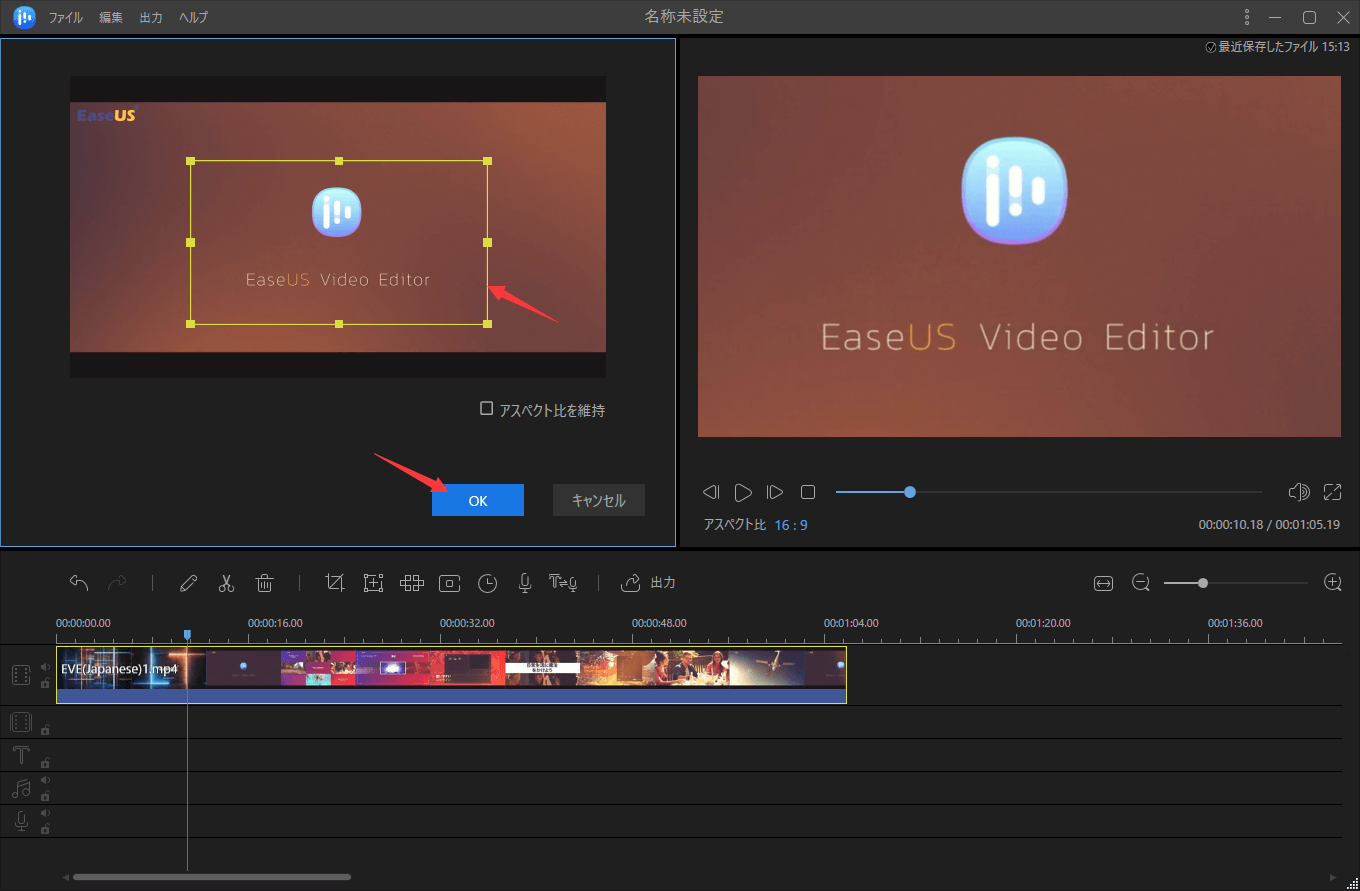
Windowsで動画をカット編集するためには、基本的な動画編集ソフトウェアを使用することが多いです。Windows Movie MakerやShotcut、VSDC Free Video Editorなどのソフトウェアがあります。特にWindows Movie Makerは、初心者にもやさしいインターフェースを持ち、簡単に動画をカット編集することができます。
- Windows Movie Maker:無料の動画編集ソフトウェアで、初心者にもやさしいインターフェースを持ちます。
- Shotcut:無料の動画編集ソフトウェアで、高度な編集機能を持ちます。
- VSDC Free Video Editor:無料の動画編集ソフトウェアで、高度な編集機能と多くのフィルター効果を持ちます。
プロフェッショナルな動画編集ソフトウェア
プロフェッショナルな動画編集を行うためには、より高度なソフトウェアを使用する必要があります。Adobe Premiere ProやFinal Cut Proなどのソフトウェアがあります。これらのソフトウェアでは、詳細な編集や色彩補正、音声編集等の高度な機能を使用することができます。
- Adobe Premiere Pro:プロフェッショナルな動画編集ソフトウェアで、高度な編集機能と色彩補正機能を持ちます。
- Final Cut Pro:プロフェッショナルな動画編集ソフトウェアで、高度な編集機能と詳細な音声編集機能を持ちます。
- CyberLink PowerDirector:プロフェッショナルな動画編集ソフトウェアで、高度な編集機能と360度動画編集機能を持ちます。
オンラインの動画編集ツール
インターネット上で動画をカット編集するためには、オンラインの動画編集ツールを使用することができます。ClipchampやWeVideoなどのツールがあります。これらのツールでは、動画をアップロードして、オンライン上で編集することができます。
- Clipchamp:オンラインの動画編集ツールで、簡単に動画をカット編集することができます。
- WeVideo:オンラインの動画編集ツールで、高度な編集機能と協力編集機能を持ちます。
Viddyoze:オンラインの動画編集ツールで、自動動画生成機能とアニメーション機能を持ちます。
メディアプレイヤーで編集はできますか?
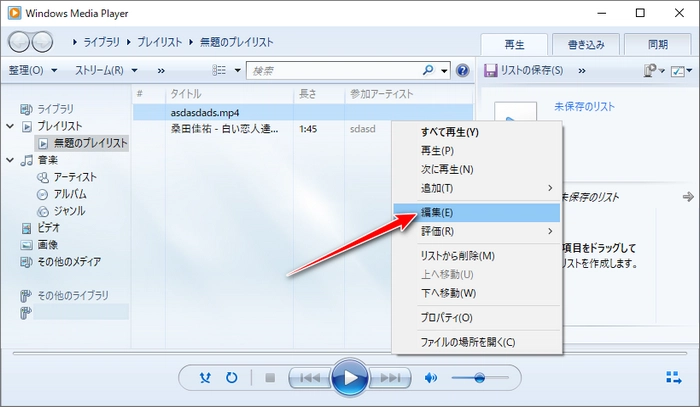
メディアプレイヤーでは、基本的に編集機能はありません。ただし、メディアプレイヤーの保存機能を使用して、一時的な編集を行うことができます。例えば、 recherch する動画の指定された部分を切り出すことができます。
メディアプレイヤーの基本的な編集機能
メディアプレイヤーには、基本的な編集機能が備わっています。以下は、それらの機能です。
- QUENCEの削除:メディアプレイヤーでは、不必要なSEQUENCEを削除することができます。
- 音声の調整:音声のボリュームや音質を調整することができます。
- 画像の切り抜き:動画の指定された部分を切り出すことができます。
メディアプレイヤーの保存機能を使用した編集
メディアプレイヤーの保存機能を使用して、一時的な編集を行うことができます。以下は、保存機能を使用した編集の例です。
- 動画の一時的な保存:一時的に動画を保存して、後で編集することができます。
- 編集用のファイル作成:メディアプレイヤーで編集したファイルを保存して、後で編集することができます。
- プロジェクトの保存:複数の動画をひとまとめに保存して、後で編集することができます。
メディアプレイヤーの編集_limitation
メディアプレイヤーの編集機能には、以下のようなlimitationがあります。
- 詳細な編集ができない:メディアプレイヤーでは、詳細な編集を行うことはできません。
- ファイル形式の制限:メディアプレイヤーでは、特定のファイル形式しか編集できません。
- パフォーマンスの問題:メディアプレイヤーのパフォーマンスによって、編集の速度が遅くなります。
Windows11で動画をトリミングするには?
Windows11では、MOVIE&TVアプリやPHOTOアプリなどの標準アプリケーションで動画をトリミングすることができます。また、無料のソフトウェアや有料のソフトウェアを使用することもできます。
MOVIE&TVアプリでのトリミング
MOVIE&TVアプリは、Windows11に標準搭載されている動画再生アプリケーションです。このアプリケーションを使用すると、動画の再生中にトリミングボタンをクリックすることで、簡単に動画をトリミングすることができます。
PHOTOアプリでのトリミング
PHOTOアプリは、Windows11に標準搭載されている写真管理アプリケーションです。このアプリケーションを使用すると、動画を選択し、トリミングボタンをクリックすることで、動画をトリミングすることができます。
第三者ソフトウェアでのトリミング
無料のソフトウェアや有料のソフトウェアを使用することで、動画をトリミングすることができます。例えば、ShotcutやVSDC Free Video Editorなどの無料ソフトウェアや、Adobe Premiere Proなどの有料ソフトウェアを使用することができます。
- 動画を選択します。
- トリミングボタンをクリックします。
- トリミング範囲を指定します。
Windows Media Playerでできることは?
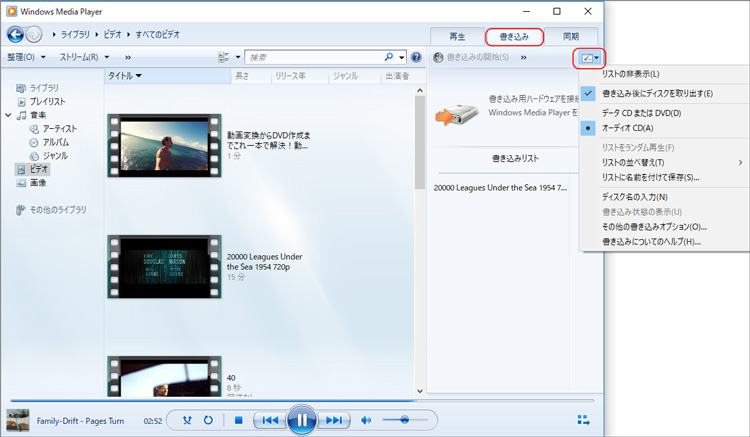
Windows Media Playerでできることは、様々な音楽や動画ファイルを再生することができます。音楽や動画ファイルを管理し、プレイリストを作成したり、音楽をCDに焼いたり、ポッドキャストを購読したりすることができます。
音楽再生機能
音楽ファイルの再生は、Windows Media Playerの基本機能です。対応している音楽ファイル形式は、MP3、WMA、WAV、M4Aなど多岐にわたります。エコーやノイズキャンセルなどのオーディオ効果を適用することもできます。
- 音楽ファイルの再生
- 音楽ファイルの管理
- プレイリストの作成
動画再生機能
Windows Media Playerでは、動画ファイルも再生することができます。対応している動画ファイル形式は、AVI、MP4、WMV、MOVなど多岐にわたります。フルスクリーン表示や화면キャプチャー機能もあります。
- 動画ファイルの再生
- 動画ファイルの管理
- フルスクリーン表示
便利な機能
Windows Media Playerには、音楽や動画ファイルの管理や再生以外에도、便利な機能が多数あります。CDへの音楽焼き込みやポッドキャストの購読、画像スライドショーの作成などをサポートしています。
- CDへの音楽焼き込み
- ポッドキャストの購読
- 画像スライドショーの作成
よくある質問
Windows Media Playerで動画を編集することができるの?
Windows Media Playerでは、基本的な編集機能を備えており、動画をカットや切り取り、または繰り返しやスロー再生などの効果を追加することができます。ただし、高級な編集機能や多画面編集などはサポートされていません。もし、高度な編集を必要とする場合は、他の動画編集ソフトウェアを使用することをお勧めします。
Windows Media Playerで動画をカットするには、どうすればいいの?
Windows Media Playerでodynamicをカットするには、マークインポイントとマークアウトポイントを設定する必要があります。まず、編集したい動画を開き、マークインポイントを設定するボタンをクリックします。次に、カットしたい部分までカーソルを移動し、マークアウトポイントを設定するボタンをクリックします。最後に、編集メニューから範囲を切り抜くを選択し、カットされた動画を保存します。
Windows Media Playerで編集した動画を保存するには、どうすればいいの?
Windows Media Playerで編集した動画を保存するには、ファイルメニューから名前を付けて保存を選択します。次に、保存するファイル名やフォルダーを指定し、保存ボタンをクリックします。デフォルトでは、編集した動画はWMV形式で сохраされるため、他の動画プレイヤーで再生することができます。
Windows Media Playerで編集した動画の音声を消すには、どうすればいいの?
Windows Media Playerで編集した動画の音声を消すには、編集メニューから音声をミュートを選択します。次に、音声タブでミュートチェックボックスにチェックを入れることで、音声を消すことができます。また、音声タブで音声のボリュームを0に設定することもできます。


