
WindowsでFPSを表示する方法

を知りたい人は多いと思います。ゲームのパフォーマンスを最適化するためには、FPSの表示が必須不可欠です。ゲームの 개발者自身や、パソコンの性能を selbst-tuning するユーザーにとっては、FPSの表示は非常に有効です。本記事では、を詳しく紹介します。FPSを表示するためのツールや設定方法をわかりやすく解説し、パソコンの性能を最大限度まで引き出すためのヒントを提供します。
WindowsでFPSを表示する方法
WindowsでFPS(フレームレート)を表示する方法はいくつかあります Wyn10でFPSを表示する方法を紹介します
方法1:MSI Afterburnerを使用する
MSI Afterburnerは、ゲームのパフォーマンスを監視するためのソフトウェアです。このソフトウェアを使用すると、FPSを表示することができます。まず、MSI Afterburnerをダウンロードしてインストールします。次に、ソフトウェアを起動し、設定画面で「Monitoring」タブを選択します。「Show in screen」にチェックを入れて、「FPS」を選択します。これで、ゲーム中FPSが表示されるようになります。
方法2:Frapsを使用する
Frapsは、FPSを計測するためのソフトウェアです。このソフトウェアを使用すると、FPSを表示することができます。まず、Frapsをダウンロードしてインストールします。次に、ソフトウェアを起動し、ゲームを起動します。Frapsは自動的にFPSを計測し、画面の上部に表示します。
方法3:ゲーム内での FPS 表示
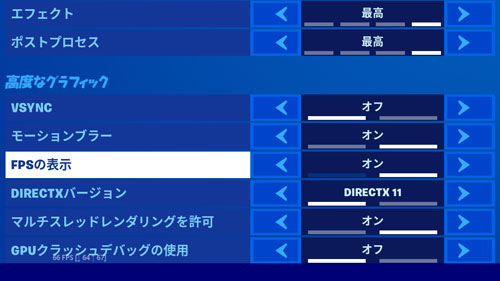
一部のゲームでは、ゲーム内でのFPS表示が可能です。例えば、Valve Corporationのゲームでは、コンソールコマンド「net graph 1」を入力することでFPSを表示することができます。他のゲームでも同様の方法でFPSを表示することができます。
方法4:Windowsのゲームバーを使用する
Windows 10 Creators Update以降では、ゲームバーという機能が搭載されています。この機能を使用すると、FPSを表示することができます。まず、ゲームバーを有効にします。次に、ゲームを起動し、ゲームバーを表示します。「Performance」を選択し、「FPS」を表示します。
方法5:外部ツールを使用する
他にも、FPSを表示するための外部ツールがあります。例えば、 Rivatuner Statistics Serverや、Hardware Monitorなどがあります。これらのツールを使用すると、FPSを表示することができます。
| 方法 | ソフトウェア | 説明 |
|---|---|---|
| 方法1 | MSI Afterburner | ゲームのパフォーマンスを監視するためのソフトウェア |
| 方法2 | Fraps | FPSを計測するためのソフトウェア |
| 方法3 | – | ゲーム内でのFPS表示 |
| 方法4 | – | Windowsのゲームバーを使用する |
| 方法5 | Rivatuner Statistics Server、Hardware Monitor | FPSを表示するための外部ツール |
WindowsでFPSを表示するには?
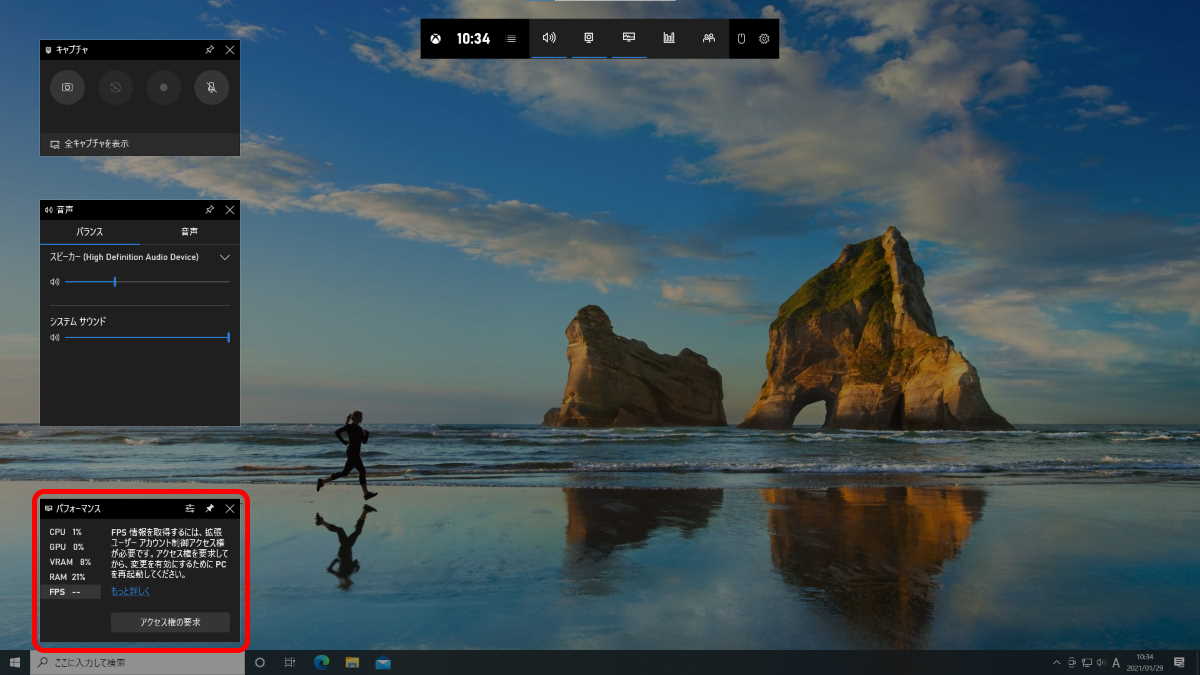
WindowsでFPSを表示するには、様々な方法があります。
ゲームの設定からFPSを表示する
多くのゲームでは、ゲームの設定からFPSを表示することができます。옵션や設定から、FPSの表示を有効にすることができます。また、一部のゲームでは、FPSを表示するショートカットキーを設定することもできます。
- ゲームを起動し、オプションや設定を開きます。
- グラフィックやパフォーマンスの設定で、FPSの表示を有効にします。
- ゲーム中で、FPSが表示されることを確認します。
フリーソフトウェアを使用してFPSを表示する
フリーソフトウェアを使用して、FPSを表示することもできます。FRAPSやAfterburnerなどのソフトウェアが有名です。これらのソフトウェアでは、FPSの他にも、GPUの温度やメモリーの使用量などを監視することができます。
- フリーソフトウェアをダウンロードし、インストールします。
- ソフトウェアを起動し、FPSの表示を有効にします。
- ゲーム中で、FPSが表示されることを確認します。
Windowsの組み込み機能を使用してFPSを表示する
Windows 10以降では、組み込み機能としてFPSを表示することができます。ゲームバーウィンドウでは、FPSの他にも、GPUの温度やメモリーの使用量などを監視することができます。
- ゲームバーウィンドウを開きます。
- ゲームのパフォーマンスを監視し、FPSを確認します。
- ゲーム中で、FPSが表示されることを確認します。
Windowsでフレーム数を表示するには?

Windowsでフレーム数を表示するには、以下の方法があります。
フレームレート確認ツールの使用
FRAPSやAfterburnerなどのフレームレート確認ツールを使用することができます。これらのツールでは、ゲームやアプリケーションのフレーム数を確認することができます。また、FPSやフレームタイム、画面解像度など、詳細なパフォーマンス情報も取得することができます。
Windowsの内蔵機能の使用
Windows 10以降では、ゲームバーという内蔵機能があります。この機能を使用することで、ゲーム中のフレーム数やFPSを確認することができます。また、ゲームバーでは、パフォーマンスの詳細な情報も確認することができます。
Graphics Driverの設定
NVIDIAやAMDなどのグラフィックスドライバーでは、フレーム数の表示を設定することができます。例えば、NVIDIAのグラフィックスドライバーでは、GeForce Experienceというソフトウェアを使用することで、フレーム数を表示することができます。また、AMDのグラフィックスドライバーでは、Radeon Overlayという機能を使用することで、フレーム数を表示することができます。
以下は、フレーム数を表示する方法の詳細な手順です。
- FRAPSやAfterburnerなどのフレームレート確認ツールをダウンロードし、インストールします。
- ゲームやアプリケーションを起動し、フレームレート確認ツールを実行します。
- フレームレート確認ツールの設定画面で、フレーム数の表示を有効にします。
FPSカウンターが表示されないのはなぜですか?
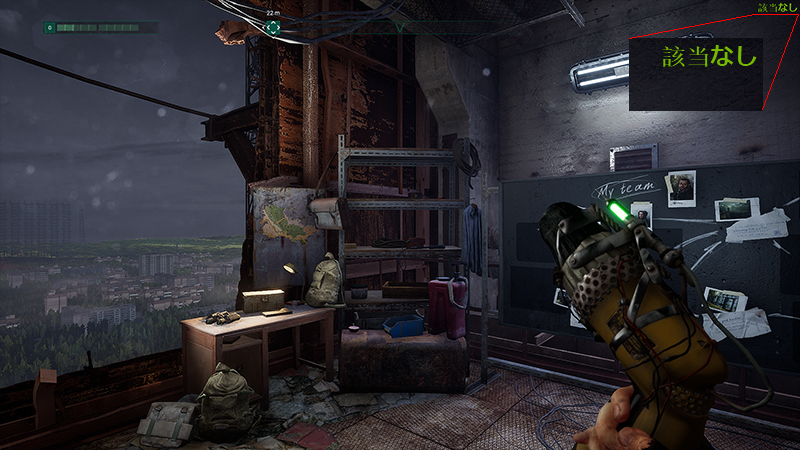
ゲームの設定が不適切
FPSカウンターが表示されない理由の一つは、ゲームの設定が不適切であることです。フレームレートの制限やグラフィックの設定が高すぎるため、FPSカウンターが正しく表示されない場合があります。そのため、ゲームの設定を適切に調整することで、FPSカウンターが表示されるようになります。
- ゲームのグラフィック設定を低下させる
- フレームレートの制限を解除する
- ゲームのパフォーマンスを最適化する
ドライバーのバージョンが古い
FPSカウンターが表示されない理由の一つは、ドライバーのバージョンが古いことです。グラフィックドライバーのバージョンが古いと、FPSカウンターが正しく表示されない場合があります。そのため、ドライバーを最新バージョンにアップデートすることで、FPSカウンターが表示されるようになります。
- グラフィックドライバーを最新バージョンにアップデートする
- ドライバーのインストールを再実行する
- システムの更新をチェックする
ハードウェアの性能が低い
FPSカウンターが表示されない理由の一つは、ハードウェアの性能が低いことです。グラフィックボードやCPUの性能が低いと、FPSカウンターが正しく表示されない場合があります。そのため、ハードウェアの性能を向上させることで、FPSカウンターが表示されるようになります。
- グラフィックボードをアップグレードする
- CPUをアップグレードする
- システムの最適化を実行する
フレームレートの見方は?
フレームレートの見方は、コンテンツの描画速度やアニメーションのスムーズさを測る指標です。一般的に、フレームレートが高いほど画面の描画速度が速くなり、ユーザー体験が向上します。
フレームレートの測定方法
フレームレートを測定するには、主に以下の方法があります。
- Chrome DevToolsの使用:Chromeブラウザーで開発者ツールを開き、Performanceパネルに移動し、フレームレートのグラフを確認できます。
- FPS Counterの使用:FPSカウンターやフレームレート計測ツールを使用して、フレームレートを測定できます。
- ハードウェアの性能確認:ハードウェアの性能を確認し、フレームレートに影響を与える要因を把握します。
フレームレートの重要性
フレームレートは、ユーザー体験に大きな影響を与える要因です。高いフレームレートは、スムーズなアニメーションや描画速度を実現し、ユーザーの満足度を高めることができます。一方、低いフレームレートは、画面の描画速度が遅くなり、ユーザーの体験を悪化させることがあります。
- ユーザー体験の向上:高いフレームレートは、ユーザーの満足度を高めることができます。
- 描画速度の向上:高いフレームレートは、画面の描画速度を速めることができます。
- アニメーションのスムーズさ:高いフレームレートは、アニメーションのスムーズさを実現し、ユーザーの体験を向上させることができます。
フレームレートの改善方法
フレームレートを改善するには、主に以下の方法があります。
- 画像の最適化:画像のサイズやフォーマットを最適化し、描画速度を向上させることができます。
- アニメーションの最適化:アニメーションのスムーズさを実現するために、フレームレートを上げることができます。
- ハードウェアの性能向上:ハードウェアの性能を向上させることで、フレームレートを上げることができます。
よくある質問
WindowsでFPSを表示する方法は何ですか?
WindowsでFPSを表示する方法はいくつかあります。FrapsやAfterburnerなどのソフトウェアを使用する方法や、NVIDIA GeForce Experienceなどのグラフィックカードドライバーの機能を使用する方法があります。また、ゲームの中にFPSを表示する機能が搭載されているタイトルもあります。
Frapsを使用してFPSを表示する方法はどこにあるのですか?
Frapsを使用してFPSを表示する方法は、まずFrapsをダウンロードしてインストールする必要があります。次に、Frapsを起動して、ScreenタブでFPSsarをオンにすることで、FPSが画面上に表示されます。また、Hotkeyを設定することで、FPSの表示をオンオフすることができます。
NVIDIA GeForce Experienceを使用してFPSを表示する方法はどこにあるのですか?
NVIDIA GeForce Experienceを使用してFPSを表示する方法は、まずNVIDIA GeForce Experienceをインストールする必要があります。次に、NVIDIA GeForce Experienceを起動して、SettingsタブでIn-Game Overlayをオンにすることで、FPSがゲーム中で表示されます。また、Hotkeyを設定することで、FPSの表示をオンオフすることができます。
ゲーム中でFPSを表示する方法はどこにあるのですか?
ゲーム中でFPSを表示する方法は、ゲームの設定メニューでFPS CounterやFrame Rateのオプションを探す必要があります。これらのオプションが有効になっている場合は、ゲーム中でFPSが表示されます。また、一部のゲームでは、FPSを表示するためのHotkeyを設定する必要があります。


