
WindowsでDドライブを作成する方法

Windowsの基本的なディスク管理のひとつとして、ドライブの作成がある。このドライブは、データの保存やアプリケーションのインストールに利用される重要なリソースである。特に、Cドライブにデータを溜め込むと hệ thốngのパフォーマンスが低下する場合があり、ドライブの分割や追加が必要になる。そんな中、Dドライブを作成する方法を知りたいと思っている人々に向けて、本稿ではを紹介していく。
WindowsでDドライブを作成する方法
WindowsのPCで、データの整理やバックアップのために、新しいドライブを作成する必要がある場合があります。そんなとき、Dドライブを作成する方法を紹介します。
ディスクのパーティション分割
ディスクのパーティション分割とは、ハードディスクを複数の領域に分割し、各領域に別のドライブとして認識させる処理です。Dドライブを作成するためには、まずディスクのパーティション分割を行う必要があります。 Disk Managementツールを使用して、パーティションを新しく作成することができます。
Disk Managementツールの起動
Disk Managementツールを起動するには、Windowsの検索窓に「diskmgmt.msc」と入力し、 Enterキーを押すか、スタートメニューの「コンピューターの管理」で「ディスクの管理」をクリックします。
新しいパーティションの作成
Disk Managementツールで、左側のメニューから「ディスク0」などのハードディスクを選択し、「操作」メニューから「新しいシンプルボリューム」 を選択します。続いて、新しいパーティションのサイズやドライブレターを指定し、「完了」をクリックします。
| 項目 | 説明 |
|---|---|
| ドライブレター | Dドライブに割り当てるドライブレター。例えば、DやEなど。 |
| サイズ | 新しいパーティションのサイズ。明示的に指定するか、自動的に設定することができます。 |
パーティションのフォーマット
新しいパーティションを作成したら、フォーマットする必要があります。 Disk Managementツールで、新しいパーティションを選択し、「操作」メニューから「フォーマット」を選択します。フォーマットの形式やボリュームラベルを指定し、「開始」をクリックします。
ドライブの確認
最後に、新しいDドライブが正常に作成されているか確認します。エクスプローラーで、新しいDドライブが表示されることを確認します。
パソコンでDドライブを作成するにはどうすればいいですか?
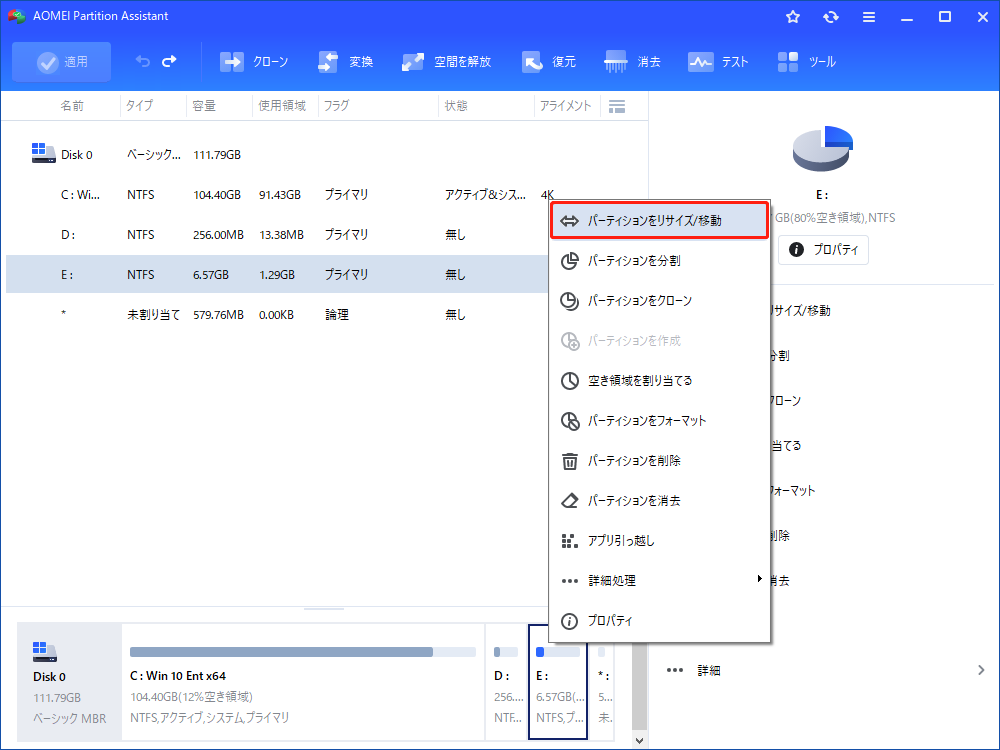
ディスクの種類を選択する
ディスクの種類には、内部ディスクと外部ディスクの2種類があります。内部ディスクは、パソコン内部に設置されたディスクであり、外部ディスクは、パソコンの外部に接続されたディスクです。Dドライブを作成するには、内部ディスクを使用するか、外部ディスクを使用するかを選択する必要があります。
Dドライブの容量を決定する
Dドライブの容量は、使用目的によって異なります。例えば、画像や動画を大量に保存する場合は、大容量のDドライブが必要です。一方、文書や設定ファイルを保存する場合は、小容量のDドライブでも十分です。Dドライブの容量を決定する際には、使用目的や保存するデータの量を考慮する必要があります。
Dドライブを作成する手順
Dドライブを作成する手順は、以下の通りです。
- パソコンにディスクを接続する
- コンピューター管理を開き、ストレージの項目に移動する
- Dドライブを作成するためのウィザードを起動し、ガイドに従って手順を進める
- Dドライブの容量や名前を設定する
- Dドライブを作成する
以上の手順に従えば、パソコンでDドライブを作成することができます。
WindowsでドライブDがないのはなぜですか?
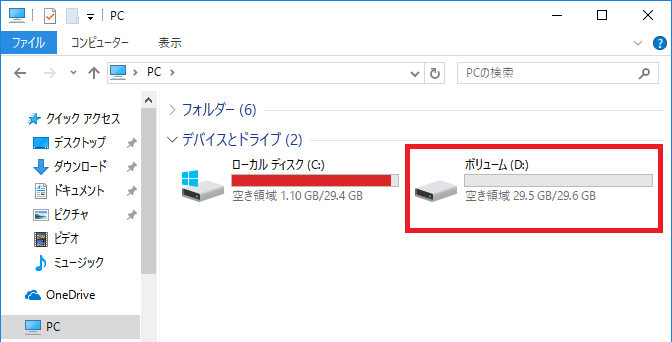
Windowsのドライブ名付けのルール
Windowsでは、ドライブ名を付ける際のルールがあります。MS-DOS時代から引き継がれているこのルールでは、Cドライブ부터始まり、各ドライブにアルファベットの大文字を順番に付けることになっています。このため、通常のWindows・マシンではCドライブ、Dドライブ、Eドライブ、という風にドライブ名が付いています。ただし、ドライブ名の割り当ては、システムの設定やハードウェアの構成によって異なります。
ドライブDがない場合の原因
ドライブDがない場合、次のような原因が考えられます。
- ハードウェアの構成により、Dドライブ相当のデバイスが存在しない場合
- システムの設定で、Dドライブを割り当てていない場合
- ハードウェアのエラーや故障により、Dドライブ相当のデバイスが認識されない場合
これらの場合、Dドライブが存在しないと、Windowsが誤認識する恐れがあります。
ドライブDの作成や割り当て
Dドライブを作成や割り当てるためには、次のような方法があります。
- ハードウェアの構成を確認し、Dドライブ相当のデバイスを追加する
- システムの設定で、Dドライブを割り当てるように変更する
- ハードウェアのエラーや故障を修復し、Dドライブ相当のデバイスを再認識させる
これらの方法で、Dドライブを作成や割り当てることができます。
WindowsでDドライブを使うメリットは?
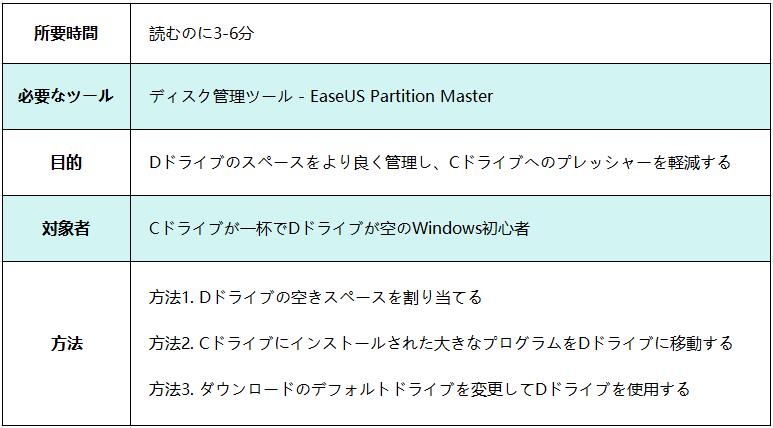
WindowsでDドライブを使うメリットは、データの安全性やパフォーマンスの向上など多岐にわたります。
データの安全性
データの分離による安全性向上、ウイルス感染の防止、データの復元の容易さなど、Dドライブを使用することでデータの安全性が高まります。
- OSとデータを分離することで、ウイルス感染やシステムクラッシュによるデータ損失を防ぐことができます。
- Dドライブにデータを保存することで、誤操作によるデータ削除を防ぐことができます。
- データの復元が容易になるため、データの安全性が高まります。
パフォーマンスの向上
読み取り速度の向上、アプリケーションの起動速度の向上、システムのレスポンスの向上など、Dドライブを使用することでパフォーマンスが向上します。
- Dドライブは高速な読み取り速度を実現するため、アプリケーションの起動速度が向上します。
- OSとデータを分離することで、システムのレスポンスが向上します。
- Dドライブにインストールされたアプリケーションは、高速に起動できます。
관리の容易さ
データの整理の容易さ、ファイルの検索の容易さ、バックアップの容易さなど、Dドライブを使用することで管理が容易になります。
- Dドライブにデータを整理することで、ファイルの検索が容易になります。
- Dドライブに保存されたデータは、バックアップすることが容易です。
- Dドライブを使用することで、データの管理が容易になります。
PCのDドライブを増やすにはどうすればいいですか?
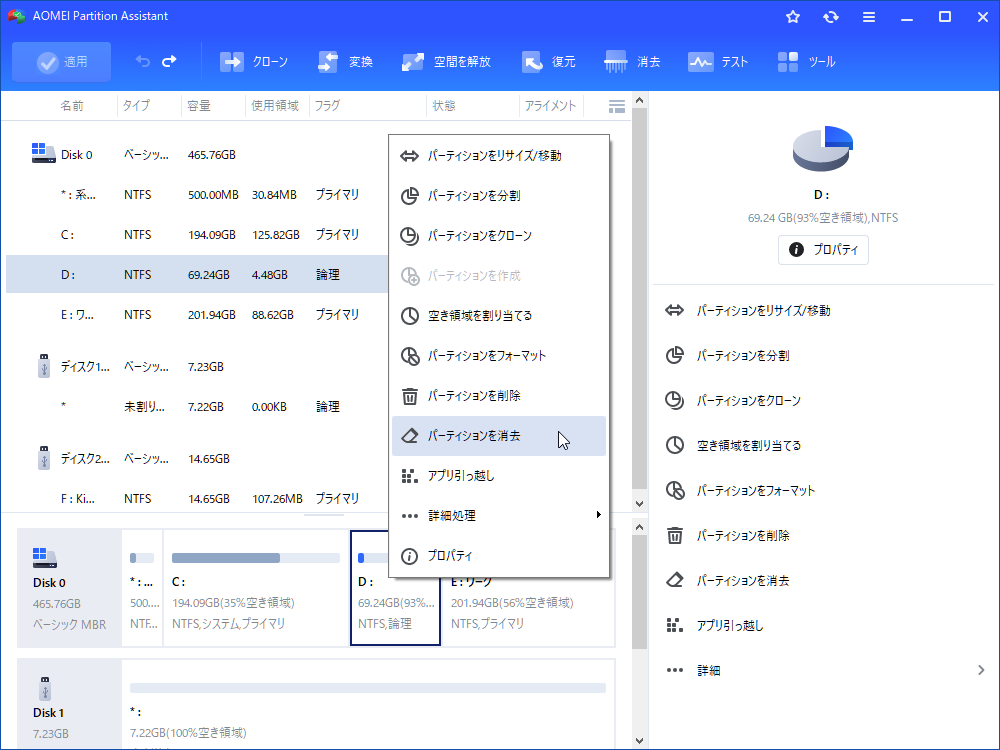
PCのストレージ容量が不足している場合は、外付けハードディスクやSSDを追加することができます。外付けハードディスクやSSDは、USB接続やSATA接続などでPCに接続できます。外付けハードディスクやSSDを追加することで、PCのストレージ容量を増やすことができます。
外付けハードディスクを追加する方法
外付けハードディスクを追加する方法はいくつかあります。
- USB接続の外付けハードディスクを使用する
- SATA接続の外付けハードディスクを使用する
- ネットワーク接続の外付けハードディスクを使用する
SSDを追加する方法
SSDを追加する方法はいくつかあります。
- PCIeインターフェースのSSDを使用する
- SATAインターフェースのSSDを使用する
- M.2インターフェースのSSDを使用する
増設するドライブの管理
増設するドライブの管理は大切です。ディスクマネージャーを使用することで、増設するドライブを管理することができます。
- ディスクマネージャーでドライブを認識する
- ドライブをフォーマットする
- ドライブにデータを保存する
よくある質問
WindowsでDドライブを作成するためには何が必要ですか。
WindowsでDドライブを作成するためには、ディスクの空き容量が必要です。作成するドライブのサイズに応じて、適切な空き容量を確保する必要があります。また、管理者権限が必要です。標準ユーザー権限ではドライブを作成することはできません。
Dドライブを作成する際にはどのような注意点がありますか。
Dドライブを作成する際には、既存のデータを確認する必要があります。新しくドライブを作成することで、既存のファイルやフォルダーが消去されるおそれがあります。また、ドライブのラベルを適切につける必要があります。ラベルをつけない場合、ドライブが不正確に認識されるおそれがあります。
WindowsでDドライブを作成する方法は何ですか。
WindowsでDドライブを作成する方法はいくつかあります。ディスクの管理ツールを使用する方法や、コマンドプロンプトを使用する方法などがあります。ディスクの管理ツールを使用する方法では、簡単にドライブを作成することができます。一方、コマンドプロンプトを使用する方法では、より細やかな設定を行うことができます。
Dドライブを作成した後に何をすれば良いですか。
Dドライブを作成した後に、ドライブの内容を確認する必要があります。作成したドライブにファイルやフォルダーを保存するには、適切なフォルダーを作成する必要があります。また、システムの設定も適切に行う必要があります。ドライブの認識やアクセス権限の設定を行う必要があります。


