
WindowsでDHCPサーバーを設定する方法

Windowsのネットワーク設定において、DHCPサーバーの設定は非常に重要です。DHCPサーバーを設定することで、クライアントPCにIPアドレスを自動的に割り当てることができます。これにより、ネットワークの管理効率が向上し、誤ったIPアドレスの設定によるトラブルを回避することができます。ただ、DHCPサーバーの設定方法は初心者にとってはわかりにくいと感じている方々も多いと思います。本稿では、WindowsでDHCPサーバーを設定する簡単な手順を紹介します。
WindowsでDHCPサーバーを設定する方法
WindowsでDHCPサーバーを設定することで、ネットワーク内のデバイスに自動的にIPアドレスを配布することができます。この設定を行うことで、ネットワークの管理を簡単にすることができます。
Step1: DHCPサーバーのインストール
まず、DHCPサーバーをインストールする必要があります。Windows Serverでは、DHCPサーバーロールをインストールすることでDHCPサーバーの機能を有効にすることができます。インストールするには、サーバーマネージャーを開き、「ロール」と「機能」をクリックし、「DHCPサーバー」を選択します。
| ステップ | 操作 |
|---|---|
| 1 | サーバーマネージャーを開く |
| 2 | 「ロール」と「機能」をクリック |
| 3 | 「DHCPサーバー」を選択 |
Step2: DHCPスコープの設定
次に、DHCPスコープを設定する必要があります。DHCPスコープとは、DHCPサーバーが配布するIPアドレスの範囲を指定するための設定です。DHCPスコープの設定を行うには、DHCPマネージャーを開き、「スコープ」をクリックし、新しいスコープを作成します。
| ステップ | 操作 |
|---|---|
| 1 | DHCPマネージャーを開く |
| 2 | 「スコープ」をクリック |
| 3 | 新しいスコープを作成 |
Step3: DHCPオプションの設定
また、DHCPオプションを設定する必要があります。DHCPオプションとは、DHCPサーバーが配布するIPアドレス以外の設定を行うための設定です。例えば、DNSサーバーのアドレスや DEFAULT GATEWAY のアドレスを指定することができます。 DHCPオプションの設定を行うには、DHCPマネージャーを開き、「オプション」をクリックし、新しいオプションを作成します。
| ステップ | 操作 |
|---|---|
| 1 | DHCPマネージャーを開く |
| 2 | 「オプション」をクリック |
| 3 | 新しいオプションを作成 |
Step4: DHCPレンタル期間の設定
さらに、DHCPレンタル期間を設定する必要があります。DHCPレンタル期間とは、DHCPサーバーがIPアドレスを配布する期間を指定するための設定です。この設定を行うことで、IPアドレスの使用期間を制限することができます。 DHCPレンタル期間の設定を行うには、DHCPマネージャーを開き、「レンタル期間」をクリックし、新しいレンタル期間を作成します。
| ステップ | 操作 |
|---|---|
| 1 | DHCPマネージャーを開く |
| 2 | 「レンタル期間」をクリック |
| 3 | 新しいレンタル期間を作成 |
Step5: DHCPサーバーの起動
最後に、DHCPサーバーを起動する必要があります。DHCPサーバーの起動を行うことで、DHCPサーバーがIPアドレスを配布するようになります。 DHCPサーバーの起動を行うには、DHCPマネージャーを開き、「サーバー」をクリックし、「起動」をクリックします。
| ステップ | 操作 |
|---|---|
| 1 | DHCPマネージャーを開く |
| 2 | 「サーバー」をクリック |
| 3 | 「起動」をクリック |
WindowsでDHCPを指定するにはどうすればいいですか?
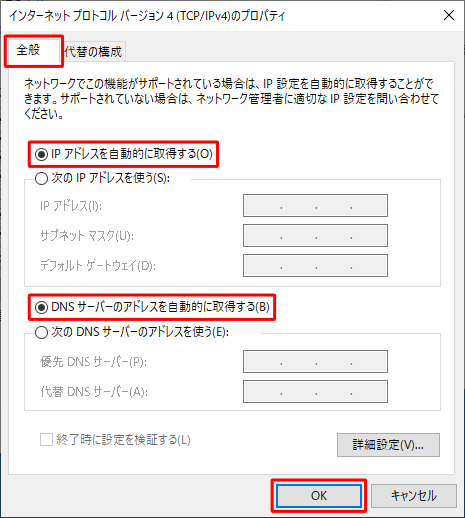
WindowsでDHCPを指定するには、ネットワークの設定画面から行うことができます。
手順1:ネットワークの設定画面を開く
まず、Windowsのスタートメニューから「設定」を開き、「ネットワークとインターネット」を選択します。
- スタートメニューを開き、「設定」をクリックします。
- 「設定」画面で、「ネットワークとインターネット」をクリックします。
- 「ネットワークとインターネット」画面で、「イーサネット」又は「Wi-Fi」をクリックします。
手順2:DHCPを指定する
ネットワークの設定画面で、「プロパティ」をクリックし、「インターネットプロトコルバージョン4(TCP/IPv4)」又は「インターネットプロトコルバージョン6(TCP/IPv6)」を選択します。
- 「イーサernet」又は「Wi-Fi」画面で、「プロパティ」をクリックします。
- 「プロパティ」画面で、「インターネットプロトコルバージョン4(TCP/IPv4)」又は「インターネットプロトコルバージョン6(TCP/IPv6)」を選択します。
- 「使用するIPアドレス」を選択し、DHCPを指定します。
手順3:設定を保存する
最後に、設定を保存するために、「OK」をクリックします。
- 「プロパティ」画面で、「OK」をクリックします。
- 設定が保存されます。
- ネットワークの設定が反映されます。
WindowsserverでDHCPを起動するにはどうすればいいですか?
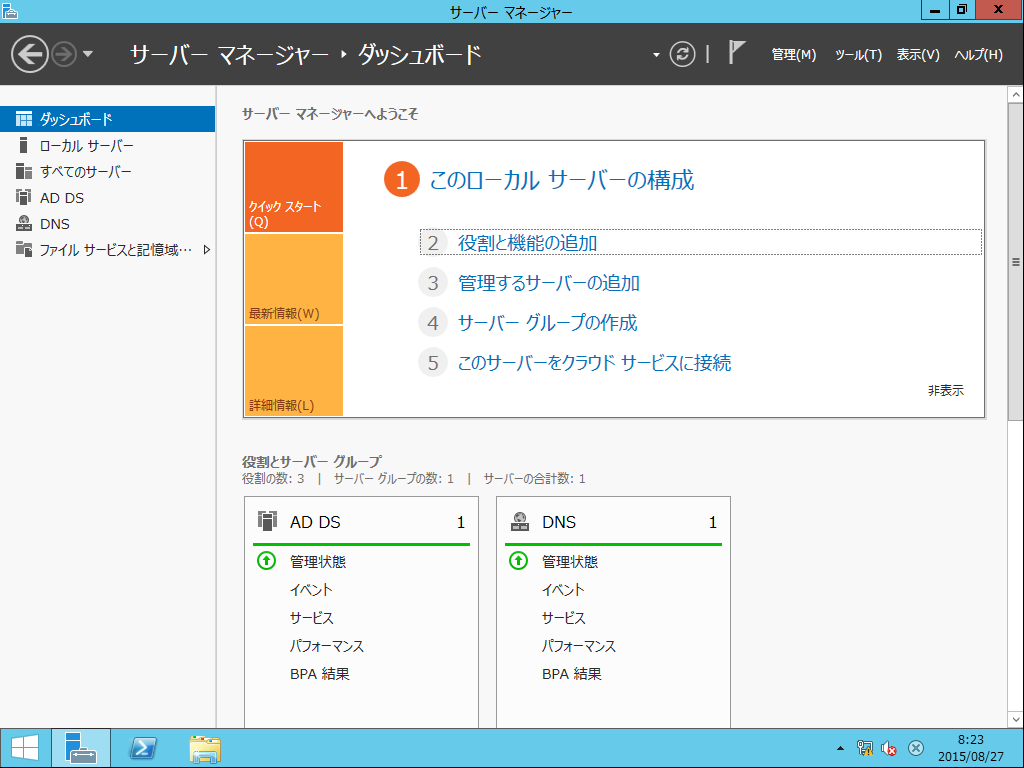
WindowsserverでDHCPを起動するには、以下の手順を踏みます。 Step1: DHCPロールのインストールまず、WindowsserverにDHCPロールをインストールする必要があります。サーバーマネージャーを起動し、「役割」のタブで「DHCP」を選択します。_then、インストールボタンをクリックします。 Step2: DHCPサーバーの設定次に、DHCPサーバーの設定を行います。DHCPマネージャーを起動し、スコープを設定します。スコープには、IPアドレス範囲やSubnet Mask、Default Gatewayなどを設定する必要があります。
Step3: DHCPサーバーの起動最後に、DHCPサーバーを起動します。DHCPマネージャーで、DHCPサーバーの起動ボタンをクリックします。これで、DHCPサーバーが起動し、クライアント机器にIPアドレスを配布するようになります。 |
Windows ServerでDHCPサーバーの設定を確認する方法は?
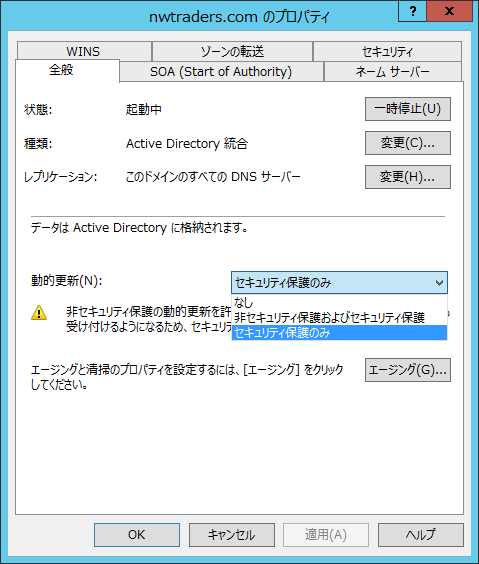
Windows ServerでDHCPサーバーの設定を確認するには、複数の方法があります。以下では、典型的な方法を紹介します。
【コンソールでの確認】
Windows ServerのコンソールでDHCPサーバーの設定を確認するには、DHCPマネージャーのコンソールを開き、各設定項目を確認します。
- DHCPマネージャーの起動:スタートメニューから「DHCPマネージャー」を探し、開きます。
- スコープの確認:DHCPマネージャーのコンソールで、スコープの一覧を確認します。
- 設定の確認:各スコープの設定を確認し、必要に応じて変更します。
【コマンドラインでの確認】
Windows ServerのコマンドラインでDHCPサーバーの設定を確認するには、netshコマンドを使用します。
- netshコマンドの実行:コマンドラインで「netsh dhcp show server」コマンドを実行します。
- 設定の確認:出力結果から、DHCPサーバーの設定を確認します。
- 設定の変更:必要に応じて、netshコマンドを使用して設定を変更します。
【イベントログでの確認】
Windows ServerのイベントログでDHCPサーバーの設定を確認するには、イベントビューアーを開き、DHCP関連のイベントを確認します。
- イベントビューアーの開き:スタートメニューから「イベントビューアー」を探し、開きます。
- DHCP関連のイベントの確認:イベントビューアーで、DHCP関連のイベントを確認します。
- エラーメッセージの確認:エラーメッセージを確認し、問題の解消に役立ちます。
WindowsでDHCPサーバーを再起動するには?
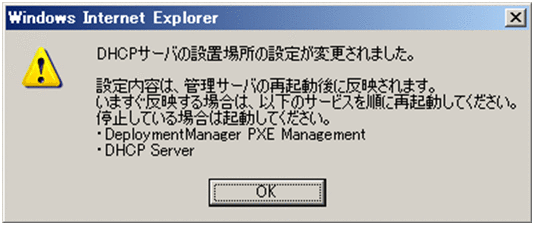
WindowsでDHCPサーバーを再起動するには、以下の手順を踏みます。
方法1: コマンドプロンプトを使う
netsh コマンドを使用して、DHCPサーバーを再起動します。以下の手順を踏みます。
- コマンドプロンプトを開きます。
- netsh dhcp server restart と入力し、Enter キーを押下します。
- サーバーの再起動が完了すると、メッセージが表示されます。
方法2: サービスマネージャーを使う
サービスマネージャー を使用して、DHCPサーバーのサービスを再起動します。以下の手順を踏みます。
- サービスマネージャーを開きます。
- DHCP サーバーのサービスを探し、右クリックして 再起動 を選択します。
- サーバーの再起動が完了すると、メッセージが表示されます。
方法3: タスクマネージャーを使う
タスクマネージャー を使用して、DHCPサーバーのプロセスを再起動します。以下の手順を踏みます。
- タスクマネージャーを開きます。
- DHCP サーバーのプロセスを探し、右クリックして タスクの終了 を選択します。
- プロセスが終了したら、再度開始します。
よくある質問
WindowsでDHCPサーバーを設定するときの必要条件は何ですか。
WindowsでDHCPサーバーを設定するためには、静的IPアドレスを設定する必要があります。さらに、ルーターやスイッチなどのネットワーク機器との連携も必要です。設定するには、ネットワークと 共有センターにアクセスし、DHCPサーバーの設定を選択します。次に、範囲やレンタル期間などの設定を行う必要があります。
WindowsでDHCPサーバーを設定する方法はいくつありますか。
WindowsでDHCPサーバーを設定する方法はいくつかあります。ネットワークと 共有センターから設定する方法や、コマンドプロンプトから設定する方法などがあります。ネットワークと 共にセンターでは、視覚的に設定を行うことができます。一方、コマンドプロンプトでは、コマンドを入力することで設定を行うことができます。
WindowsでDHCPサーバーを設定するときの注意点は何ですか。
WindowsでDHCPサーバーを設定するときの注意点はいくつかあります。まず、IPアドレスの重複を避ける必要があります。また、レンタル期間を短く設定すると、DHCPクライアントが頻繁にIPアドレスを変更することになります。さらに、DHCPサーバーの設定を変更する際には、ネットワークの停止やDHCPクライアントの設定の変更を伴うことがあります。
WindowsでDHCPサーバーを設定する利点は何ですか。
WindowsでDHCPサーバーを設定する利点はいくつかあります。まず、IPアドレスの管理が容易になります。また、DHCPクライアントの設定を自動化することができます。さらに、ネットワークのセキュリティを高めることができます。DHCPサーバーを設定することで、IPアドレスの盗用や不正アクセスを防ぐことができます。


