
Windows アイコン ダウンロード: 無料でアイコンをダウンロード!

Windows アイコン ダウンロードについて話す機会がありました。当たり前の使用体験をより良くするために必要不可欠なアイコンですが、自分自身で作成するのは難しいと感じている人も多いかもしれません。そんな方々のために、本記事では無料でアイコンをダウンロードできる方法を紹介します。簡単にアイコンを探し、ダウンロードすることで、パソコンの世界をより楽しくすることができます。
Windows アイコン ダウンロード:無料でアイコンをダウンロード!
Windows アイコン ダウンロードは、パソコンやスマートフォンなどでのアイコンの使用に必要不可欠です。アイコンをダウンロードすることで、使いやすく、視覚的に魅力的になる휜�OLVEを実現できます。無料でアイコンをダウンロードできる方法はいくつかあり、ここではその方法を紹介します。
アイコンの種類
アイコンの種類は多岐にわたります。例えば、.Messaging アイコン、Social media アイコン、Folder アイコン、Setting アイコンなど、様々なカテゴリーに分けられます。また、アイコンのサイズも様々で、小さいアイコンから大きなアイコンまで揃っています。
| アイコンの種類 | 説明 |
|---|---|
| Messaging アイコン | メッセージングアプリケーションに使用されるアイコン |
| Social media アイコン | ソーシャルメディアアプリケーションに使用されるアイコン |
| Folder アイコン | フォルダーに使用されるアイコン |
| Setting アイコン | 設定画面に使用されるアイコン |
無料アイコンのダウンロード方法
無料アイコンのダウンロード方法はいくつかあります。例えば、インターネット上のアイコンデータベースからダウンロードする方法や、アイコン作成ソフトウェアを使用して自分でアイコンを作成する方法などがあります。また、無料アイコンを提供しているウェブサイトもあります。
人気のある無料アイコンサイト
人気のある無料アイコンサイトはいくつかあります。例えば、Iconfinder、Icons8、Flat Iconなどが人気があります。これらのサイトでは、様々なカテゴリーのアイコンを無料でダウンロードできます。
アイコンのサイズ変更方法
アイコンのサイズ変更方法はいくつかあります。例えば、Adobe PhotoshopやIllustratorなどのグラフィックデザインソフトウェアを使用してサイズ変更する方法や、オンラインの画像編集ツールを使用してサイズ変更する方法などがあります。
アイコンの使用方法
アイコンの使用方法はいくつかあります。例えば、ウェブサイトやアプリケーションのデザインにアイコンを使用する方法や、ドキュメントやプレゼンテーションにアイコンを使用する方法などがあります。
ダウンロードした画像をアイコンにするにはどうすればいいですか?
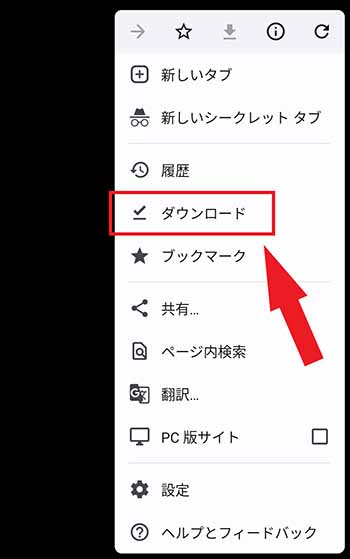
アイコンにするためには、画像を適切なサイズに変更し、 Transparent PNG である必要があります。以下は、ダウンロードした画像をアイコンにする手順です。
画像のサイズ変更
画像をアイコンサイズに変更するために、グラフィックソフトウェアや画像編集ソフトウェアを使用する必要があります。Adobe PhotoshopやGIMPなどのソフトウェアを使用して、画像のサイズを変更することができます。
- 画像をグラフィックソフトウェアや画像編集ソフトウェアにインポートします。
- 画像のサイズを変更するために、ソフトウェアのメニューから「サイズ変更」を選択します。
- アイコンサイズに合わせて、画像のサイズを変更します。
Transparent PNG にする
アイコンにするためには、画像の背景を透明にする必要があります。Alpha チャンネルを使用して、画像の背景を透明にすることができます。
- 画像をグラフィックソフトウェアや画像編集ソフトウェアにインポートします。
- 画像の背景を選択して、ソフトウェアのメニューから「背景を透明にする」を選択します。
- Alpha チャンネルを使用して、画像の背景を透明にすることを確認します。
画像の保存
アイコンにするためには、画像を適切な形式で保存する必要があります。PNG形式を使用して、画像を保存することができます。
- 画像をグラフィックソフトウェアや画像編集ソフトウェアにインポートします。
- 画像を保存するために、ソフトウェアのメニューから「保存」を選択します。
- PNG 形式で画像を保存し、ファイル名を指定します。
無料アイコンとは何ですか?
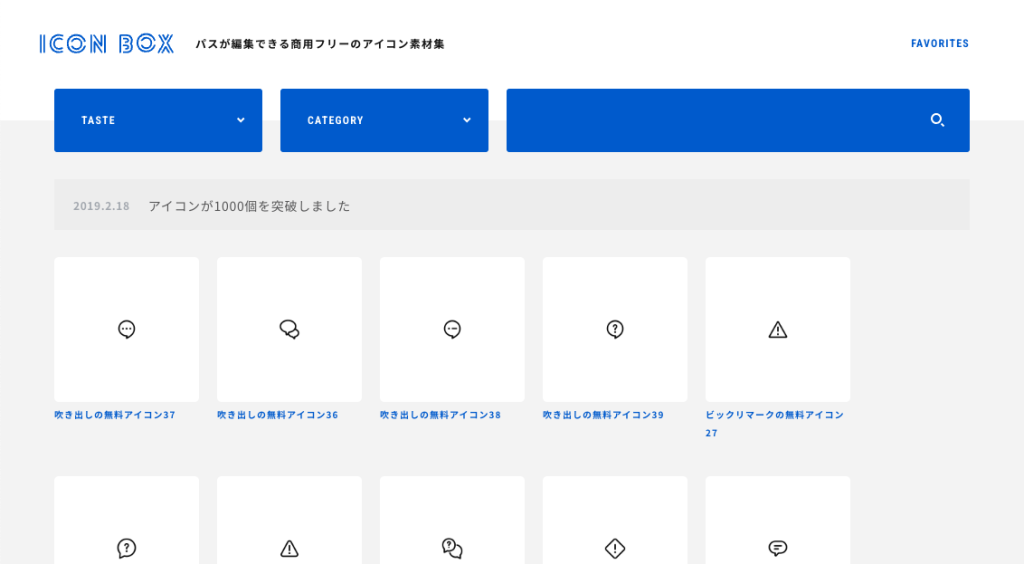
無料アイコンとは、何ですか?
無料アイコンは、ウェブサイトやアプリケーションで使用される小さな画像や図形のことを指します。無料アイコンは、多くの場合、シンプルでわかりやすく、機能的なデザインが特徴です。他のグラフィック要素と異なり、無料アイコンは小さなサイズであり、高速に読み込むことができます。
無料アイコンの特徴
無料アイコンの特徴として、以下のような点が挙げられます。
- 小さなサイズ:無料アイコンは、小さなサイズで作られています。これにより、ウェブサイトやアプリケーションの読み込み速度を高速化することができます。
- シンプルなデザイン:無料アイコンは、シンプルでわかりやすく、機能的なデザインが特徴です。他のグラフィック要素と異なり、無料アイコンは小さなサイズであり、高速に読み込むことができます。
- 多くの種類:無料アイコンには、多くの種類があります。例えば、ソーシャルメディアのアイコン、ウェブサイトのアイコン、スマートフォンのアイコンなど、様々な種類があります。
無料アイコンの使用例
無料アイコンは、ウェブサイトやアプリケーションの様々な部分で使用されます。例えば、以下のような場合に使用されます。
- ソーシャルメディアのアイコン:ソーシャルメディアのアイコンとして、無料アイコンは使用されます。
- ウェブサイトのアイコン:ウェブサイトのアイコンとして、無料アイコンは使用されます。
- スマートフォンのアイコン:スマートフォンのアイコンとして、無料アイコンは使用されます。
無料アイコンの作成方法
無料アイコンは、グラフィックデザイナーが作成することができます。以下は、無料アイコンの作成方法の例です。
- グラフィックデザインツールを使用:無料アイコンを作成するためには、グラフィックデザインツールを使用します。
- アイデアを考える:無料アイコンのアイデアを考えることが重要です。
- デザインを実現:無料アイコンのデザインを実現するために、グラフィックデザインツールを使用します。
PCのアイコンを追加するにはどうすればいいですか?
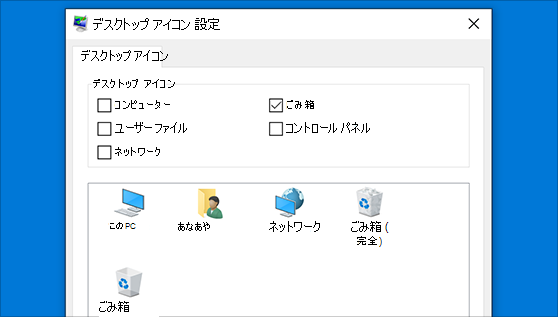
アイコンを追加する理由
PCのアイコンを追加することで、ファイルやフォルダーを視覚的に識別することができます。他のファイルやフォルダーと混同することを防ぐことができ、作業効率を向上させることができます。また、アイコンを追加することで、PCの画面をより美しくすることができます。
- ファイルやフォルダーを視覚的に識別する
- 他のファイルやフォルダーと混同することを防ぐ
- 作業効率を向上させる
アイコンを追加する手順
PCのアイコンを追加するためには、以下の手順を踏みます。
- アイコンを選択する
- アイコンを適切なサイズに変更する
- アイコンをPCに追加する
まず、アイコンを選択するために、インターネット上で適切なアイコンを探し、ダウンロードします。次に、アイコンを適切なサイズに変更するために、画像編集ソフトウェアを使用します。最後に、アイコンをPCに追加するために、PCの設定画面に移動し、アイコンを選択します。
アイコンを追加する注意点
PCのアイコンを追加する際には、以下の注意点を踏みます。
- 権限の問題:アイコンを追加するためには、管理者権限が必要です。
- コンピューターの性能:アイコンを追加することで、コンピューターの性能が低下するおそれがあります。
- アイコンのサイズ:アイコンのサイズを適切なサイズにする必要があります。
アイコンを追加する際には、権限の問題やコンピューターの性能に対する影響を考慮する必要があります。また、アイコンのサイズを適切なサイズにする必要があります。
WindowsのPCアイコンはどこにありますか?
WindowsのPCアイコンは、デスクトップ画面にあります。デスクトップ画面を開くと、PCアイコンが左側に表示されます。このアイコンは、コンピューターやマイコンピューターと呼ばれ、PCのファイルやフォルダーにアクセスすることができます。
PCアイコンの機能
PCアイコンをクリックすると、エクスプローラーウィンドウが開き、PCのファイルやフォルダーが表示されます。このウィンドウでは、ファイルやフォルダーを操作したり、プロパティを確認したりすることができます。
- PCアイコンをクリックしてエクスプローラーを開く
- エクスプローラーでファイルやフォルダーを操作する
- プロパティを確認し、PCの設定を確認する
PCアイコンのカスタマイズ
PCアイコンの表示形式や名前を変更することができます。ペースター画面を開き、PCアイコンを右クリックしてプロパティを選択すると、PCアイコンの設定画面が開きます。この画面では、アイコンの名前や表示形式を変更することができます。
- ペースター画面を開く
- PCアイコンを右クリックし、プロパティを選択する
- PCアイコンの設定画面で名前や表示形式を変更する
PCアイコンのトラブルシューティング
PCアイコンが表示されない場合や、エクスプローラーが開かない場合があります。このような場合、システムの設定を確認する必要があります。システムの設定画面を開き、PCアイコンの設定を確認し、問題を解決することができます。
- システムの設定画面を開く
- PCアイコンの設定を確認する
- 問題を解決し、PCアイコンを正常に表示する
よくある質問
Windows アイコン ダウンロードとは何ですか?
Windows アイコン ダウンロードは、Windows コンピューターに使用するアイコンを無料でダウンロードできるサービスです。このサービスを使用することで、ユーザーは多くの種類のアイコンを探し、好きなアイコンを選択してダウンロードすることができます。ダウンロードされたアイコンは、Windows コンピューターに保存され、パソコンの画面上で使用することができます。アイコンの種類は非常に多岐にわたり、ファイル・フォルダー、ドキュメント、画像など、多くのカテゴリーに分けられています。
アイコン ダウンロードのメリットは何ですか?
アイコン ダウンロードのメリットの一つは、無料でアイコンを使用できる点です。他のアイコン提供サービスでは、アイコンの使用料金を支払う必要がありますが、Windows アイコン ダウンロードでは一切の料金がかかりません。また、多くの種類のアイコンが揃っているため、ユーザーのニーズに合ったアイコンをすぐに探し出すことができます。時間的にも非常に有利です。
アイコン ダウンロードには安全性はありますか?
Windows アイコン ダウンロードでは、安全性が非常に高く評価されています。このサービスでは、すべてのアイコンがウイルスやマルウェアから厳しくチェックされています。また、ダウンロードされたアイコンは、ユーザーのコンピューターに保存されるため、プライバシーも非常に守られています。
アイコン ダウンロードの方法は何ですか?
Windows アイコン ダウンロードの方法は非常に簡単です。まず、Windows アイコン ダウンロードのウェブサイトにアクセスし、好きなアイコンを探し出します。次に、選択したアイコンをクリックしてダウンロードボタンをクリックします。最後に、ダウンロードされたアイコンをコンピューターに保存します。使用方法は非常に簡単です。


