
Windows Update Proxy: プロキシ経由でアップデート!設定方法解説

Windowsのアップデートとは、コンピューターの性能やセキュリティーを向上させるために必要不可欠なるものです。しかし、企業ネットワーク内でのアップデートには、プロキシサーバーの存在が障害物になる場合があります。そのような場合、Windows Update Proxyを活用することで、プロキシ経由でのアップデートを実現することができます。本稿では、Windows Update Proxyの設定方法を詳しく解説し、ネットワーク管理者にとって役立つ情報を提供します。
プロキシ経由でのWindows Updateの実現!設定方法解説
Windows Update Proxyを使用することで、プロキシサーバー経由でWindows Updateを実現することができます。この設定方法は、企業や組織では非常に有効です。まず、プロキシサーバーの設定方法について説明します。
プロキシサーバーの設定
まず、プロキシサーバーの設定方法について説明します。プロキシサーバーとは、クライアント máyとの間にstanding serverであり、インターネットとの通信を仲介する役割を果たします。プロキシサーバーを設定するには、以下の手順を踏みます。
| 手順 | 説明 |
|---|---|
| 1. プロキシサーバーのインストール | はじめに、プロキシサーバーソフトウェアをインストールする必要があります。 |
| 2. プロキシサーバーの設定 | プロキシサーバーのポート番号やアドレスを設定する必要があります。 |
| 3. クライアントmáyの設定 | クライアントmáyのプロキシ設定を行う必要があります。 |
Windows Updateのプロキシ設定
次に、Windows Updateのプロキシ設定について説明します。Windows Updateのプロキシ設定を行うことで、プロキシサーバー経由でWindows Updateを実現することができます。
| 手順 | 説明 |
|---|---|
| 1. グループポリシーの設定 | グループポリシー Editorを開き、Windows Updateのプロキシ設定を追加します。 |
| 2. レジストリーの設定 | レジストリーにプロキシサーバーのアドレスを追加します。 |
プロキシ経由でのWindows Updateの利点
プロキシ経由でのWindows Updateには、以下のような利点があります。
- セキュリティーの強化:プロキシサーバー経由での通信により、セキュリティーの強化を実現できます。
- トラフィックの削減:プロキシサーバー経由での通信により、トラフィックの削減を実現できます。
- ネットワークの管理の効率化:プロキシサーバー経由での通信により、ネットワークの管理の効率化を実現できます。
プロキシ経由でのWindows Updateの注意点
プロキシ経由でのWindows Updateには、以下のような注意点があります。
- プロキシサーバーのパフォーマンス:プロキシサーバーのパフォーマンスに影響があります。
- セキュリティーのリスク:プロキシサーバー経由での通信により、セキュリティーのリスクが高まります。
- 設定の複雑さ:プロキシ経由でのWindows Updateの設定は複雑です。
Windows Update Proxyの他の用途
Windows Update Proxyは、プロキシ経由でのWindows Updateに限らず、他の用途にも使用できます。以下はその例です。
- ソフトウェアのアップデート:ソフトウェアのアップデートにも使用できます。
- ファイルのダウンロード:ファイルのダウンロードにも使用できます。
- インターネットのアクセス制御:インターネットのアクセス制御にも使用できます。
Windowsでプロキシの設定はどうすればいいですか?
プロキシの基本的な設定
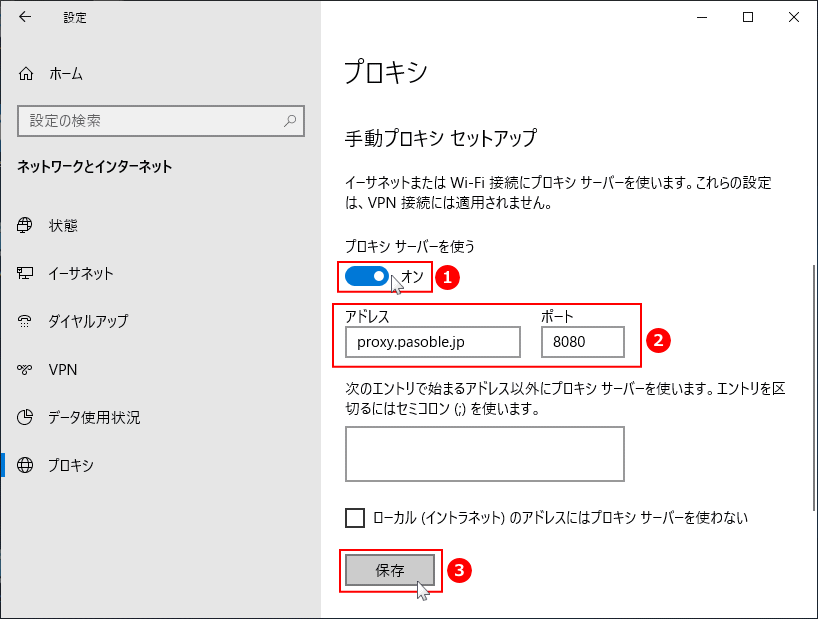
プロキシの設定には、システムの設定画面より行うことができます。まず、システムの設定画面にアクセスし、「ネットワークとインターネット」のアイコンをクリックします。次に、「プロキシ」のタブをクリックし、「プロキシサーバーを使用する」をオンにします。プロキシサーバーのアドレスとポート番号を入力し、「保存」をクリックします。
自動検出型プロキシの設定
自動検出型プロキシを使用する場合は、プロキシ自動コンフィギュレーションファイル(PACファイル)を使用して設定します。PACファイルには、プロキシサーバーのアドレスやポート番号が記述されています。
- まず、PACファイルを取得し、ローカルマシンのどこかに保存します。
- 次に、システムの設定画面より、プロキシの自動検出型をオンにします。
- 最後に、PACファイルのパスを指定し、「保存」をクリックします。
exemptions 設定
プロキシのexemptions設定では、プロキシを使用しないホストやドメインを指定することができます。
- まず、システムの設定画面より、プロキシのexemptionsタブをクリックします。
- 次に、「ホストやドメインの追加」をクリックし、exemptionsするホストやドメインを入力します。
- 最後に、「保存」をクリックして設定を保存します。
Windows Updateをインターネット経由でするにはどうすればいいですか?
Windows Updateの設定
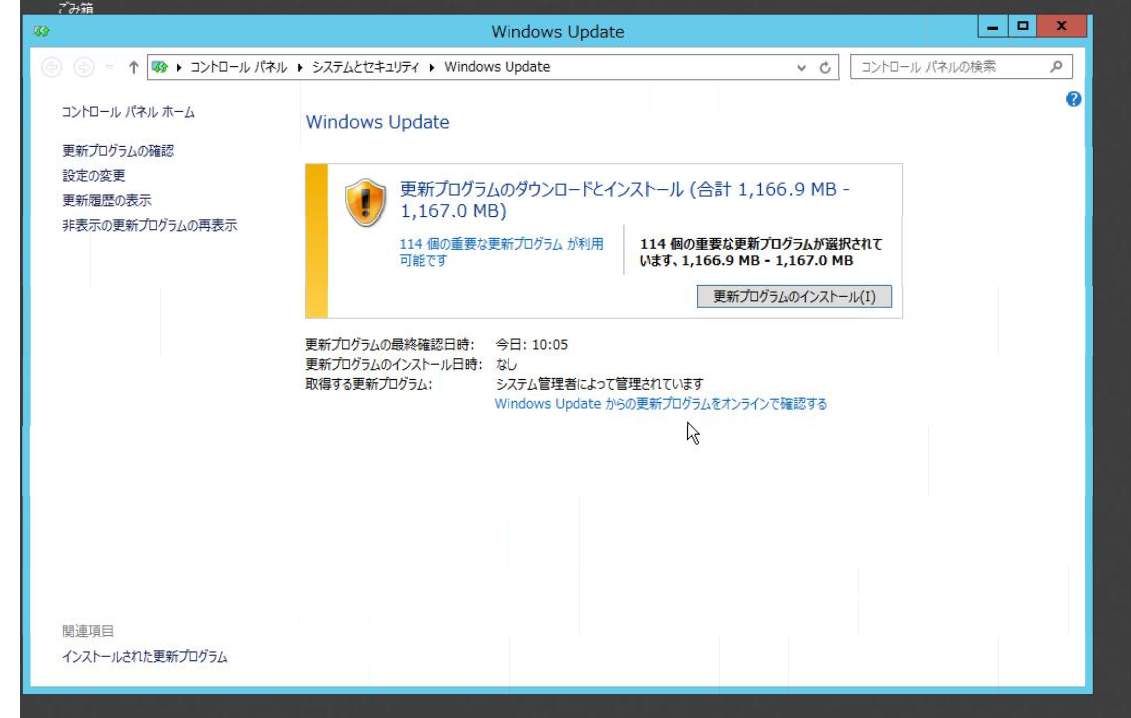
Windows Updateをインターネット経由で実行するためには、まず設定を変更する必要があります。Windowsの設定画面を開き、「更新とセキュリティ」を選択します。そこで、「Windows Update」を選択し、「設定」をクリックします。次に、「自動的に更新をダウンロードし、インストールする」を選択し、「OK」をクリックします。
インターネット接続の確認
インターネット接続が必要です。Wi-FiやEthernetケーブルを使用してインターネットに接続します。接続を確認するには、Webブラウザーを開き、任意のWebサイトにアクセスしてみます。インターネット接続が正常に行われている場合、Webサイトにアクセスすることができます。
更新の確認とインストール
更新の確認を実行するには、Windowsの設定画面を開き、「更新とセキュリティ」を選択します。そこで、「Windows Update」を選択し、「更新の確認」をクリックします。更新がある場合、ダウンロードとインストールの進行状況が表示されます。
- 更新の確認が完了したら、「ダウンロード」をクリックします。
- ダウンロードが完了したら、「インストール」をクリックします。
- インストールが完了したら、PCを再起動します。
プロキシ設定をする理由は何ですか?
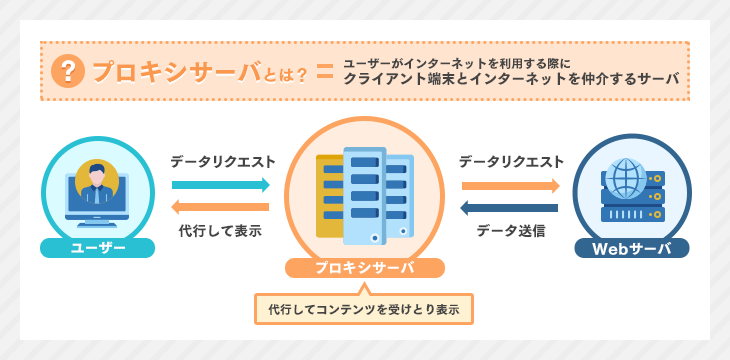
プロキシ設定は、インターネット上での通信を安全かつ効率的に行うために行われます。那麼、
セキュリティー
プロキシ設定は、インターネット上での攻撃や不正アクセスから自分のコンピューターを守ることを目的としています。ファイアウォールやVPNと同じく、プロキシ設定もセキュリティーの強化を目的としています。具体的には、以下のような利点があります。
- 不正アクセスからの保護
- ウィルスやマルウェアのブロック
- 個人情報の保護
パフォーマンス
プロキシ設定は、インターネット上での通信速度を高速化することができます。キャッシュやコンテンツDelivery Networkを使用することで、ユーザーのアクセス速度を向上させることができます。具体的には、以下のような利点があります。
- 高速なページ読み込み
- 大量のトラフィックの分散
- サーバーの負荷軽減
コントロール
プロキシ設定は、インターネット上でのアクセスをコントロールすることができます。アクセス制限やコンテンツフィルタリングを使用することで、特定のWebサイトやコンテンツへのアクセスを制限することができます。具体的には、以下のような利点があります。
- 不適切なコンテンツのブロック
- 会社や組織でのセキュリティーポリシーの適用
- 特定のユーザーやグループに対するアクセス制限
WindowsでProxyの設定箇所はどこですか?
インターネットオプション
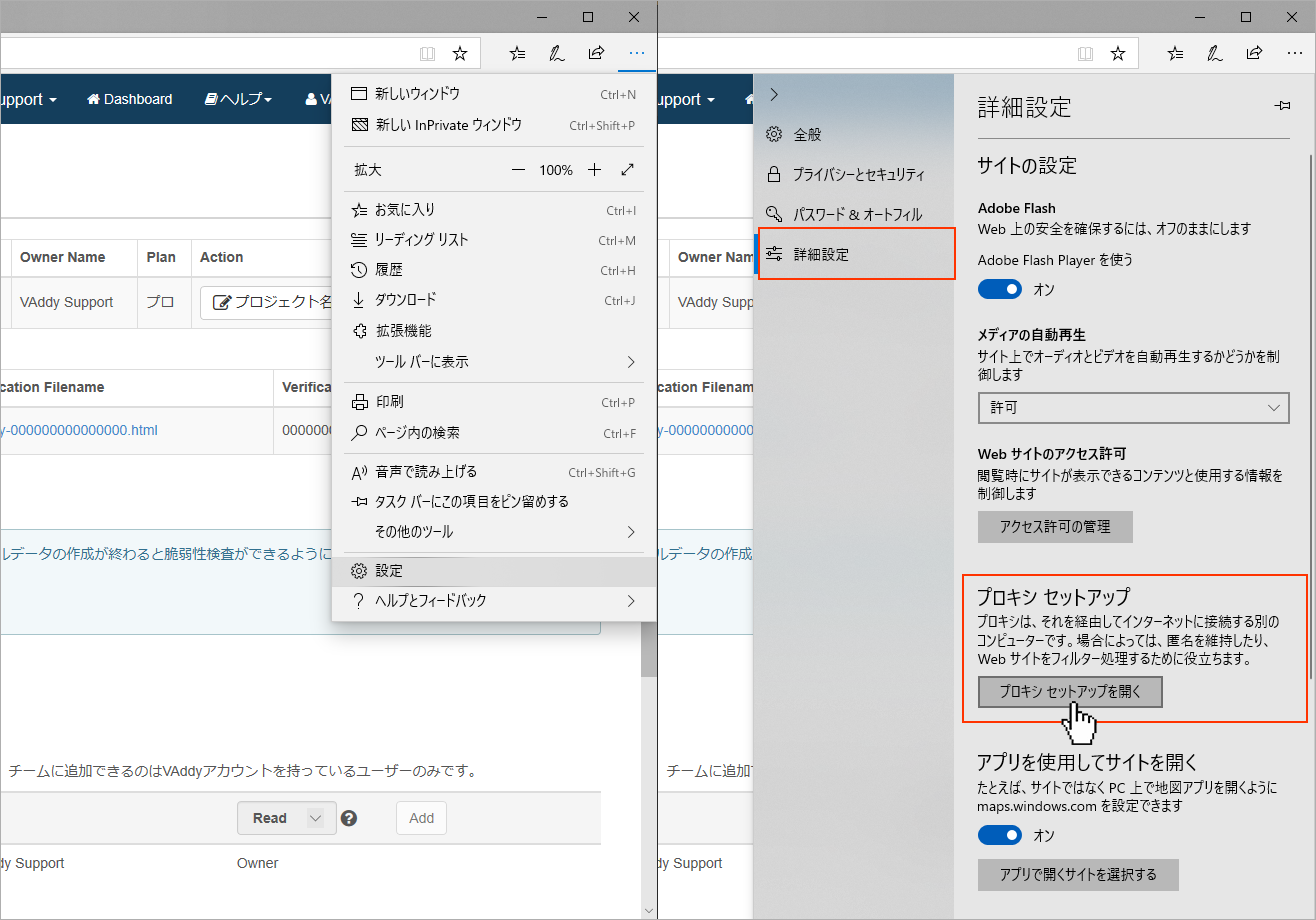
インターネットオプションは、Windowsのプロキシ設定を行う基本的な場所です。インターネットオプションを開くには、スタートメニューから「インターネットオプション」を検索し、結果から開きます。プロキシ設定は、「接続」タブの「LANの設定」をクリックし、「プロキシサーバー」をオンにします。そこでは、プロキシサーバーのアドレスやポート番号を指定ことができます。
レジストリ編集
レジストリ編集では、プロキシ設定を直接的に行うことができます。レジストリエディターを開くには、スタートメニューから「regedit」を検索し、結果から開きます。プロキシ設定は、「HKEY_CURRENT_USERSoftwareMicrosoftWindowsCurrentVersionInternet Settings」にあります。そこでは、プロキシサーバーのアドレスやポート番号を指定することができます。ただし、レジストリ編集には注意が必要です。誤った編集により、システムに問題が生じる可能性があります。
PowerShell
PowerShellでは、プロキシ設定をコマンドラインで行うことができます。PowerShellを開くには、スタートメニューから「PowerShell」を検索し、結果から開きます。プロキシ設定コマンドは、「Set-ItemProperty -Path HKCU:SoftwareMicrosoftWindowsCurrentVersionInternet Settings -Name ProxyEnable -Type DWORD -Value 1」という形です。ただし、PowerShellのコマンドには注意が必要です。誤ったコマンドにより、システムに問題が生じる可能性があります。
- インターネットオプション
- レジストリ編集
- PowerShell
よくある質問
Windows Update プロキシを使用する理由は何ですか?
Windows Update プロキシを使用する理由はいくつかあります。セキュリティーの向上やネットワークの軽減、 BANDWIDTH の削減など、組織や企業でのWindowsの管理を効率化することに役立ちます。また、プロキシを使用することで、機密データーの漏洩のリスクを低減することもできます。
Windows Update プロキシの設定方法は簡単ですか?
Windows Update プロキシの設定方法は、少しの手順で完了することができます。まず、プロキシのアドレスとポート番号を設定する必要があります。次に、プロキシの認証情報を設定する必要があります。また、Windows Updateの設定でプロキシを指定する必要があります。設定方法は、Windowsのバージョンによって異なる可能性があるため、注意しておく必要があります。
Windows Update プロキシを使用するとうまくいかない場合、どうすればいいですか?
Windows Update プロキシを使用するとうまくいかない場合、プロキシの設定が不正である可能性があります。また、ネットワークの接続障害やプロキシの帯域幅の問題も考えられます。このような場合、プロキシの設定を確認し、ネットワークの接続状況も確認する必要があります。問題が解決しない場合は、IT担当者やネットワーク管理者に相談することをお勧めします。
Windows Update プロキシの利点は何ですか?
Windows Update プロキシの利点はいくつかあります。アップデートの高速化、ネットワークの負荷軽減、セキュリティーの向上など、組織や企業でのWindowsの管理を効率化することに役立ちます。また、プロキシを使用することで、アップデートの管理やリスクの低減も期待できます。


