
Windows Update 9月 不具合: 最新情報をチェック!不具合情報と解決策

Windows Updateの最新版がリリースされた9月、日本人の多くが最新の-security patchesを受けるためにアップデートを行った.$$然し、 esperanzaのアップデートが完了した後、PCの動作がおかしくなる、エラーメッセージが出る等の不具合が報告されている。そんな中、最新の情報を把握し、不具合を解消するための対処法をわかりやすくまとめたいと思います。本稿では、Windows Update 9月 不具合に纏わる最新情報と対処法を紹介します。
Windows Update 9月 不具合:最新情報をチェック!不具合情報と解決策
Windows Update 9月 不具合は、Windows ユーザーにとって大きな問題です。この問題は、9月 中旬以降の Windows Update で発生し、コンピューターがdongle したり、ブルースクリーンが表示されるなどのトラブルを引き起こしています。
不具合の原因
Windows Update 9月 不具合の原因は、Microsoft が公開したパッチの不具合にあると考えられます。このパッチは、セキュリティーの向上を目的としていたものですが、結果的にコンピューターの不具合を引き起こすことになったようです。
| 不具合の原因 | 影響 |
|---|---|
| パッチの不具合 | コンピューターの不具合、ブルースクリーンなど |
不具合の症状
Windows Update 9月 不具合の症状は、以下のようになります。 コンピューターがdongle する ブルースクリーンが表示される コンピューターが freeze する プログラムが突然停止する
解決策
Windows Update 9月 不具合の解決策はいくつかあります。 Windows Update のロールバック コンピューターの再インストール Microsoft のサポートに問い合わせる
| 解決策 | 効果 |
|---|---|
| Windows Update のロールバック | 不具合の解消 |
| コンピューターの再インストール | 不具合の解消 |
| Microsoft のサポートに問い合わせる | 不具合の解消やガイダンスの提供 |
今後の対応
Microsoft は、Windows Update 9月 不具合の対応に全力で取り組んでいます。新しいパッチの公開や、サポートの拡大など、ユーザーのための対策を講じています。
ユーザーの対応
Windows Update 9月 不具合に遭遇したユーザーは、できるだけ早く対処することが重要です。以下の対処を踏み、不具合を解消しましょう。 Windows Update の最新情報をチェックする コンピューターを最新の状態に維持する Microsoft のサポートに問い合わせる
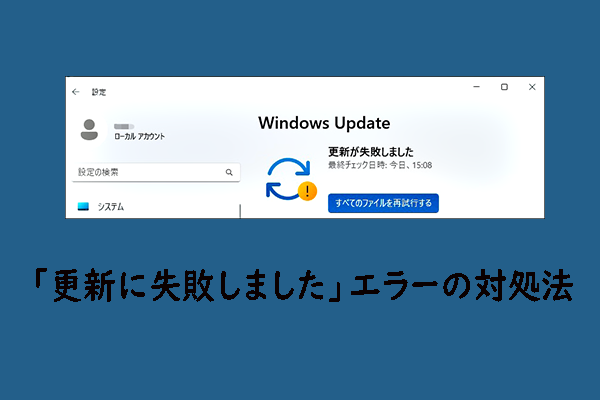
Windows Updateのエラーを解消するにはどうすればいいですか?
トラブルシューティングの基本
Windows Updateのエラーが発生した場合、まずMicrosoftの公式サポートページを参照することをお勧めします。ネットワークの接続状況を確認し、問題が解消されない場合はエラーコードを調べる必要があります。
エラーコードに基づく対処
エラーコードに基づいて、以下の対処を試みてください。
- 0x80070002:Windows Updateのキャッシュを削除し、更新プログラムを再度適用する。
- 0x80073712:Corrupted Windows Update componentを修復するために、System File Checkerを実行する。
- 0x8024402C:Windows Updateの設定を確認し、問題が解消されない場合はWindows Updateトラブルシューティングツールを使用する。
その他の対処法
Windows Updateのエラーが解消されない場合、以下の対処を試みてください。
- Windows Updateサービスを停止し、再度起動する。
- DISMツールを使用して、Windowsのシステムファイルを修復する。
- Windowsを最新のバージョンにアップデートする。
Windowsアップデートの不具合を修正するにはどうすればいいですか?
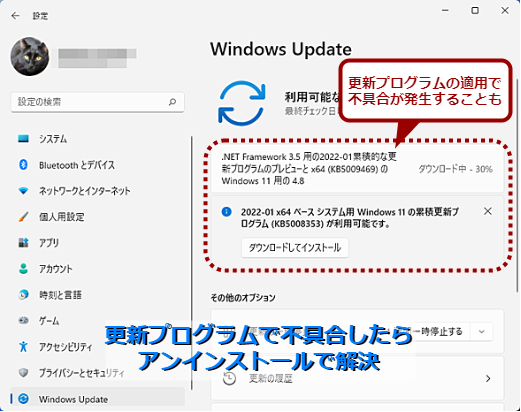
不具合の原因を特定する
不具合の原因を特定するため、次の手順を踏みます。
- エラーメッセージや不具合の症状を詳細に記録します。
- 不具合が生じた直前の操作や変更を思い出します。
- システムのログを確認し、不具合の原因を探します。
エラーメッセージや不具合の症状を詳細に調査することで、問題の根本原因を突き止めることができます。
基本的なトラブルシューティング
基本的なトラブルシューティングとして、次の手順を踏みます。
- システムの再起動を行い、問題が解決するかどうかを確認します。
- 最新のアップデートを適用し、問題が解決するかどうかを確認します。
- システムの設定を初期化し、問題が解決するかどうかを確認します。
システムの再起動や最新のアップデートの適用を行うことで、問題が簡単に解決する場合があります。
詳細なトラブルシューティング
問題が解決しない場合、詳細なトラブルシューティングを行います。
- システムのログやイベントビューアーを確認し、問題の原因を探します。
- 問題の原因が特定された場合、該当のソフトウェアやハードウェアを更新や入れ替えを行います。
- 最後の手段として、システムを初期化し、問題が解決するかどうかを確認します。
システムのログやイベントビューアーを確認することで、問題の原因を突き止めることができます。
Windows 11にアップデートした後、不具合がある場合、どうすればいいですか?
Windows 11にアップデートした後、不具合がある場合、まずはPCの設定を確認する必要があります。設定アプリでシステムセクションを開き、ABOUTをクリックして、システムの詳細情報を確認します。また、デバイスマネージャーを開き、ハードウェアの状態を確認します。
不具合の報告
不具合がある場合、まずはフィードバックハブに報告する必要があります。フィードバックハブでは、Windows 11の不具合を報告し、Microsoftが対処することができます。また、Microsoftサポートに問い合わせることもできます。
- フィードバックハブにログインし、不具合を報告する。
- 不具合の詳細を記述し、スクリーンショットを添付する。
- Microsoftが対処するまで待機する。
システムの復元
不具合がある場合、システムをシステムイメージバックアップから復元することができます。システムイメージバックアップは、Windows 11がインストールされた直後の状態を保存しています。システムを復元することで、不具合を 解消することができます。
- 設定アプリで更新とセキュリティセクションを開く。
- 復元をクリックし、システムイメージバックアップを選択する。
- システムを復元する。
PCの初期化
不具合がある場合、PCを初期化することができます。初期化することで、PCが初期状態に戻り、不具合が解消することができます。ただし、初期化する前に、重要なデータをバックアップする必要があります。
- 設定アプリで更新とセキュリティセクションを開く。
- 復元をクリックし、PCの初期化を選択する。
- 初期化する。
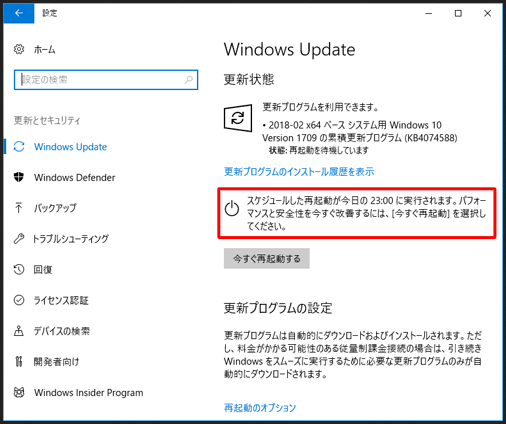
Windows Updateのチェックをしないようにするにはどうすればいいですか?
”
Windows Updateのチェックをしないようにするためには、以下の方法があります。
グループポリシーの編集
グループポリシーを編集することで、Windows Updateのチェックを停止することができます。
- グループポリシーエディターを開きます。
- コンピューターの構成 > 管理템플릿 > Windows コンポーネント > Windows Updateに移動します。
- 「構成の自動更新」を有効にし、「自動更新のチェックを許可する」オプションを無効にします。
レジストリーの編集
レジストリーを編集することで、Windows Updateのチェックを停止することができます。
- レジストリー エディターを開きます。
- HKEY_LOCAL_MACHINESOFTWAREPoliciesMicrosoftWindowsWindowsUpdateに移動します。
- 「DisableWindowsUpdateAccess」値を「1」に設定します。
Windowsの設定の変更
Windowsの設定を変更することで、Windows Updateのチェックを停止することができます。
- Windowsの設定を開きます。
- 「更新とセキュリティ」> 「Windows Update」> 「Advanced options」に移動します。
- 「 Pause updates」オプションをオンにします。
よくある質問
Windows Update 9月 不具合は何ですか?
Windows Update9月 不具合は、Windows 10のアップデートを行う際に発生するエラーや問題の総称です。この不具合は、様々な要因によって発生するため、具体的な原因を突き止めることが困難です。ただし、Microsoftは、不具合の解消に向けて継続的に修正プログラムをリリースしており、ユーザーは、最新のアップデートをインストールすることで、不具合を解消することができます。
Windows Update 9月 不具合の原因は何ですか?
Windows Update9月 不具合の原因は、多岐にわたります。例えば、ハードウェアの互換性の問題や、ソフトウェアのバグ、ネットワークの接続エラーなどが挙げられます。また、マルウェアやウイルスの感染によっても不具合が発生する場合があります。さらに、ドライバーの古いバージョンや、システムファイルの破損なども原因として考えられます。
Windows Update 9月 不具合を解消する方法は何ですか?
Windows Update9月 不具合を解消する方法はいくつかあります。まず、最新のアップデートをインストールすることをお勧めします。これにより、Microsoftが提供する修正プログラムが適用され、不具合が解消する場合があります。次に、システムファイルのチェックを行うことも有効です。また、ドライバーの更新やマルウェアスキャンも有効な対策です。
Windows Update 9月 不具合に関する最新情報はどこでチェックできますか?
Windows Update9月 不具合に関する最新情報は、Microsoftの公式サイトや、Windowsのサポートページでチェックできます。また、ITメディアや、テクノロジー系のニュースサイトでも最新情報を確認することができます。さらに、Windowsのコミュニティフォーラムでも、ユーザー同士が情報を共有しており、有効な対策や経験談を学ぶことができます。


