
Windows タスク マネージャー 開き方: タスクマネージャーを素早く起動!

Windowsタスクマネージャーは、パソコンでのタスクを::::::::: мозг:::::::::imizeするための強力なツールです。ただし、この便利な機能を活用するためには、まずタスクマネージャーを開く必要があります。この記事では、Windowsタスクマネージャーの開き方について、さまざまな方法をご紹介します。KEYのショートカットや、マウスのクリック行动、さらには設定ChangedEventArgsの変更も含め、タスクマネージャーの起動速度を稼ぐためのtipsも揭けます。
Windows タスク マネージャーの起動方法
Windows タスク マネージャーは、パソコンの性能を最適化するために重要なツールです。ただし、タスク マネージャーの起動方法が分からないと、パソコンの性能を最大限度まで生かすことができません。このページでは、Windows タスク マネージャーの起動方法を紹介します。
方法1: キーボード ショートカット
Windows タスク マネージャーの起動方法の一つとして、キーボード ショートカットがあります。Ctrl + Shift + Escを同時に押すことで、タスク マネージャーを起動することができます。高速にタスク マネージャーを起動することができるため、コントロール パネルでの操作を省くことができます。
方法2: タスクバーOrderBy
タスクバーOrderBy からタスク マネージャーを起動する方法もあります。タスクバーの OrderBy アイコンをクリックし、「タスク マネージャー」を選択することで、タスク マネージャーを起動することができます。簡単にタスク マネージャーを起動することができます。
方法3: コントロール パネル
コントロール パネルからタスク マネージャーを起動する方法もあります。コントロール パネルの「システムとセキュリティ」をクリックし、「システム」を選択し、「タスク マネージャー」をクリックすることで、タスク マネージャーを起動することができます。安全にタスク マネージャーを起動することができます。
方法4: 検索ボックス
検索ボックスからタスク マネージャーを起動する方法もあります。検索ボックスに「タスク マネージャー」と入力し、Enter キーを押すことで、タスク マネージャーを起動することができます。便利にタスク マネージャーを起動することができます。
方法5: RUN コマンド
RUN コマンドからタスク マネージャーを起動する方法もあります。Windows キー + R を押し、「taskmgr」と入力し、Enter キーを押すことで、タスク マネージャーを起動することができます。빠른にタスク マネージャーを起動することができます。
| 方法 | ショートカット | 説明 |
|---|---|---|
| 方法1 | Ctrl + Shift + Esc | キーボード ショートカットを使用してタスク マネージャーを起動 |
| 方法2 | タスクバーOrderBy | タスクバーOrderBy からタスク マネージャーを起動 |
| 方法3 | コントロール パネル | コントロール パネルからタスク マネージャーを起動 |
| 方法4 | 検索ボックス | 検索ボックスからタスク マネージャーを起動 |
| 方法5 | Windows キー + R | RUN コマンドからタスク マネージャーを起動 |
タスクマネージャーをすぐに開く方法はありますか?

タスクマネージャーをすぐに開く方法として、ショートカットキーを使用する方法があります。Ctrl + Shift + Escを押すことで、タスクマネージャーを開くことができます。また、Windows + Xを押すことで、タスクマネージャーを開くこともできます。
ショートカットキーの設定
ショートカットキーを設定することで、タスクマネージャーを開く速度を向上させることができます。
- スタートメニューで「設定」を開き、「デバイス」を選択
- 「キーボード」の項で、「ショートカットキーの設定」をクリック
- 「新しいショートカットキー」を追加し、「タスクマネージャー」を選択
タスクトレイのアイコン
タスクトレイのアイコンをクリックすることで、タスクマネージャーを開くことができます。
- タスクトレイにマウスポインターを置き、「タスクマネージャー」を探す
- アイコンをクリックすることで、タスクマネージャーを開く
- タスクトレイの設定で、「常に表示」を選択することで、アイコンを常に表示させることができます
スタートメニューの検索
スタートメニューで「タスクマネージャー」を検索することで、タスクマネージャーを開くことができます。
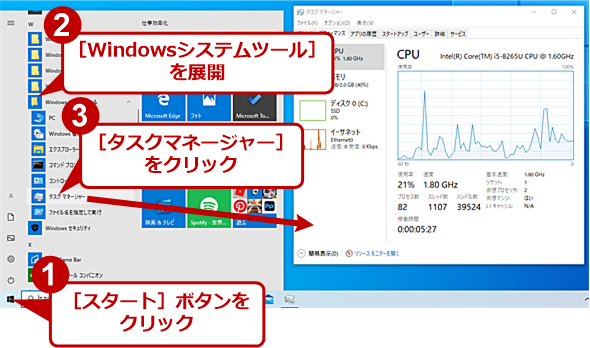
- スタートメニューを開き、「タスクマネージャー」を検索
- 検索結果から「タスクマネージャー」を選択
- タスクマネージャーを開く
タスクマネージャーをCtrl+Alt+Delで起動するには?
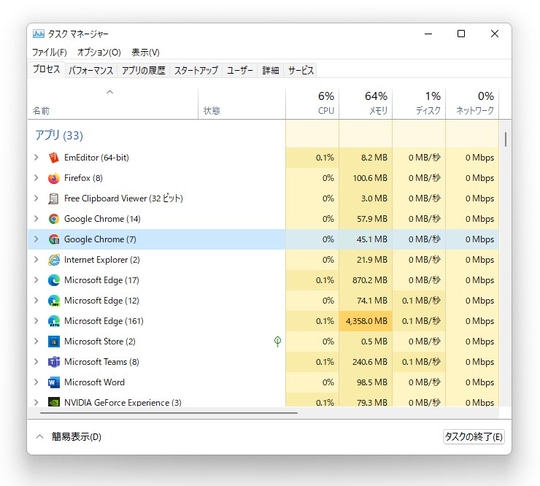
タスクマネージャーをCtrl+Alt+Delで起動するには、Windowsのタスクマネージャーを起動するためのショートカットキーとして、Ctrl+Shift+Escを使用することができます。ただし、Ctrl+Alt+Delは、Windowsのセキュリティ画面を開くためのショートカットキーのため、タスクマネージャーは起動しません。
Ctrl+Alt+Delの機能
Ctrl+Alt+Delは、Windowsのセキュリティ画面を開くためのショートカットキーです。この機能を使用すると、Windowsのログイン画面や、タスクマネージャーや、ロック画面などを起動することができます。
- Windowsのログイン画面を開く
- タスクマネージャーを開く(ただし、Ctrl+Shift+Escを使用する必要があります)
- ロック画面を開く
タスクマネージャーの起動方法
タスクマネージャーを起動する方法はいくつかあります。
- Ctrl+Shift+Escを押す
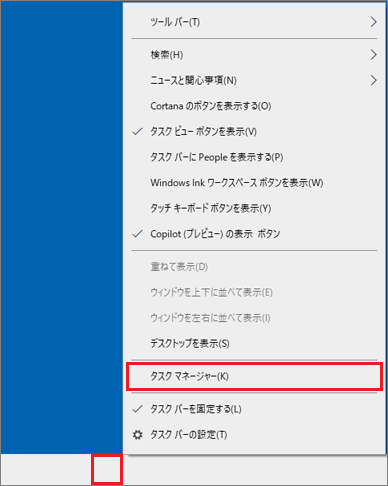
- タスクバーの vacant領域を右クリックして、「タスクマネージャー」を選択する
- Windowsキーの + Rを押して、「taskmgr」と入力する
タスクマネージャーの便利な機能
タスクマネージャーには、便利な機能がいくつかあります。
- プロセスの終了:問題のあるプロセスを終了することができます
- パフォーマンスの監視:システムのパフォーマンスを監視し、問題を特定することができます
- スタートアップの設定:スタートアップ 時に実行するプログラムを設定することができます
タスクマネージャーのスタートボタンがないのですが?
タスクマネージャーは、Windowsのタスクバーに常駐し、起動中のアプリケーションやプロセスを一覧表示するθείるが、スタートボタンがなくても使用可能です。
スタートボタンがない原因
スタートボタンがなくなる原因は、Windowsの設定ミスやソフトウェアの互換性の問題、ハードウェアの故障などが考えられます。
- Windowsの設定ミス:タスクバーの設定で、スタートボタンを非表示にしている場合
- ソフトウェアの互換性の問題:他のソフトウェアと競合している場合
- ハードウェアの故障:ハードウェアの故障により、タスクマネージャーが正しく機能しない場合
スタートボタンを復元する方法
スタートボタンを復元する方法は、Windowsの設定を確認し、スタートボタンを表示するように設定するか、ソフトウェアを再インストールすることが挙げられます。
- Windowsの設定を確認:タスクバーの設定を確認し、スタートボタンを表示するように設定
- ソフトウェアを再インストール:スタートボタンに関連するソフトウェアを再インストール
スタートボタンがない場合の対処
スタートボタンがなくても、タスクマネージャーを使用する方法はあります。
- Ctrl + Shift + Escを押す:タスクマネージャーを起動
- Windowsキーの + Rを押す:ランチャーダイアログを開き、タスクマネージャーを起動
- タスクバーの’]))
>)を右クリックし、タスクマネージャーを起動
タスクマネージャーを開くボタンはどこですか?
タスクマネージャーの開くボタンは、Windowsのタスクバーにあります。タスクバーは、画面下部にある水平のバーです。このバーには、プログラムやウィンドウのアイコンが表示されます。タスクマネージャーの開くボタンは、このタスクバーの右端にある通知領域にあります。
タスクマネージャーの機能
タスクマネージャーは、Windowsのプロセスやアプリケーションを管理するためのツールです。以下は、タスクマネージャーの主要な機能です。
- プロセスの確認:タスクマネージャーでは、現在実行中のプロセスを確認できます。
- リソースの確認:タスクマネージャーでは、CPUやメモリーの使用状況を確認できます。
- アプリケーションの終了:タスクマネージャーでは、実行中のアプリケーションを強制終了することができます。
タスクマネージャーの使い方
タスクマネージャーの使用方法はいくつかあります。以下は、一般的な使い方です。
- タスクマネージャーの開く:タスクバーにあるタスクマネージャーの開くボタンをクリックします。
- プロセスの確認:タスクマネージャーの画面で、実行中のプロセスを確認します。
- アプリケーションの終了:タスクマネージャーの画面で、実行中のアプリケーションを選択し、終了ボタンをクリックします。
タスクマネージャーのショートカット
タスクマネージャーには、ショートカットキーがあります。以下は、一般的なショートカットキーです。
- Ctrl + Shift + Esc:タスクマネージャーを開きます。
- Ctrl + Alt + Del:タスクマネージャーのセキュリティ画面を開きます。
よくある質問
Windows タスク マネージャーの開き方はどこにありますか?
Windows タスク マネージャーを開く方法はいくつかあります。タスクバーのボタンを右クリックし、タスク マネージャーを選択する方法や、Ctrl + Shift + Escのショートカットキーを押下する方法、Windows キー + Xを押下し、タスク マネージャーを選択する方法などがあります。
タスク マネージャーの使い方は簡単ですか?
はい、タスク マネージャーの使い方は簡単です。プロセスタブでは、現在実行中のアプリケーションやプロセスの一覧が表示されます。リソース モニタータブでは、CPUやメモリーの使用状況を確認することができます。パフォーマンスタブでは、システムのパフォーマンスを確認することができます。
タスク マネージャーでアプリケーションを強制終了する方法はありますか?
はい、タスク マネージャーでアプリケーションを強制終了する方法があります。プロセスタブで対象のアプリケーションを選択し、タスクの終了ボタンをクリックします。すると、アプリケーションは強制的に終了します。
タスク マネージャーを頻繁に使用する理由は何ですか?
タスク マネージャーを頻繁に使用する理由はいくつかあります。システムのパフォーマンスを高速化するため、不具合の診断を行うため、メモリーの削減を行うためなどです。また、タスク マネージャーを使用することで、システムの安全性を向上させることもできます。


