
MOVファイルをWindowsで変換する方法

MOVファイルは、QuickTimeというマルチメディアプラットフォームで使用される動画ファイル形式です。ところが、WindowsではデフォルトでMOVファイルを再生できない場合があります。そのため、MOVファイルをWindows上で使用するには、ファイル形式を変換する必要があります。本稿では、について、わかりやすく解説します。 —
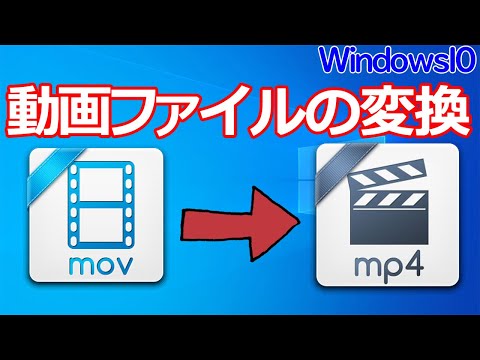
MOVファイルをWindowsで変換する方法
MOVファイルをWindowsで変換する理由はいくつかあります。例えば、MOVファイルを編集するためには、Windowsに互換性のある形式に変換する必要があります。また、MOVファイルを再生するためのメディアプレーヤーが不足している場合も、変換することで解決できます。
MOVファイルとは何か
MOVファイルとは、QuickTimeムービーファイル形式の1つです。MOVファイルは、Apple社が開発したQuickTimeプレイヤーで再生することができます。しかし、WindowsではQuickTimeプレイヤーがインストールされていない場合は、MOVファイルを再生することができません。
MOVファイルをWindowsで変換する理由
MOVファイルをWindowsで変換する理由はいくつかあります。まず、MOVファイルを編集するためには、Windowsに互換性のある形式に変換する必要があります。例えば、MOVファイルをAVI形式やMP4形式に変換することで、Windowsのビデオ編集ソフトウェアで編集することができます。また、MOVファイルを再生するためのメディアプレーヤーが不足している場合も、変換することで解決できます。
MOVファイルをWindowsで変換する方法
MOVファイルをWindowsで変換する方法はいくつかあります。まず、オンライン・コンバーターを使用する方法があります。この方法では、MOVファイルをアップロードし、変換する形式を選択することで、変換することができます。また、ソフトウェアを使用する方法もあります。この方法では、MOVファイルをソフトウェアに読み込み、変換する形式を選択することで、変換することができます。
| 変換ソフトウェア | 変換形式 |
|---|---|
| FFmpeg | AVI, MP4, MKV |
| Adobe Media Encoder | MP4, AVC, H.264 |
| HandBrake | MP4, MKV, WebM |
MOVファイルをWindowsで変換するためのソフトウェア
MOVファイルをWindowsで変換するためのソフトウェアはいくつかあります。例えば、FFmpeg、Adobe Media Encoder、HandBrakeなどがあります。これらのソフトウェアを使用することで、MOVファイルをWindowsに互換性のある形式に変換することができます。
MOVファイルをWindowsで変換するための注意点
MOVファイルをWindowsで変換する際には、注意点がいくつかあります。まず、MOVファイルのサイズや品質に影響を与えないように、適切な変換設定を選択する必要があります。また、ソフトウェアの互換性にも注意する必要があります。例えば、SOFTウェアがWindows 10でしか動作しない場合、Windows 7では動作しない可能性があります。
WindowsでMOVをMP4に変換するには?
WindowsでMOVをMP4に変換するためには、様々な方法があります。まず、無料のソフトウェアを使用する方法があります。一例として、FFmpegというソフトウェアを使用する方法があります。FFmpegは、オープンソースのマルチメディアフレームワークであり、MOVをMP4に変換することができます。
メディアプレーヤーでの変換
VLCメディアプレーヤーやKMPlayerなどのメディアプレーヤーでMOVをMP4に変換することもできます。これらのソフトウェアでは、MOVファイルを読み込み、出力形式をMP4に設定することで変換することができます。
- VLCメディアプレーヤーを起動し、MOVファイルを読み込みます。
- 「メディア」→「コンバート/保存」を選択し、出力形式をMP4に設定します。
- 「保存」をクリックし、変換されたMP4ファイルを保存します。
オンライン変換ツールでの変換
オンライン変換ツールを使用する方法もあります。Online ConvertやConvertioなどのオンラインツールでは、MOVをMP4に変換することができます。これらのツールでは、ファイルをアップロードし、出力形式をMP4に設定することで変換することができます。
- オンライン変換ツールのウェブサイトにアクセスし、MOVファイルをアップロードします。
- 出力形式をMP4に設定し、変換ボタンをクリックします。
- 変換されたMP4ファイルをダウンロードします。
商用ソフトウェアでの変換
商用ソフトウェアを使用する方法もあります。Adobe Premiere ProやFinal Cut Proなどのビデオ編集ソフトウェアでは、MOVをMP4に変換することができます。これらのソフトウェアでは、高品質の変換が可能です。
- ビデオ編集ソフトウェアを起動し、MOVファイルを読み込みます。
- 「ファイル」→「エクスポート」を選択し、出力形式をMP4に設定します。
- 「エクスポート」をクリックし、変換されたMP4ファイルを保存します。
WindowsでMOVファイルをどうやって開きますか?
MOVファイルとは何か
MOVファイルは、QuickTimeムービーファイル形式であり、Apple社が開発した動画ファイル形式です。QuickTime PlayerやiMovieなどのソフトウェアで作成されることが多く、Windowsでも再生することができます。
MOVファイルを開く方法
MOVファイルを開く方法はいくつかあります。
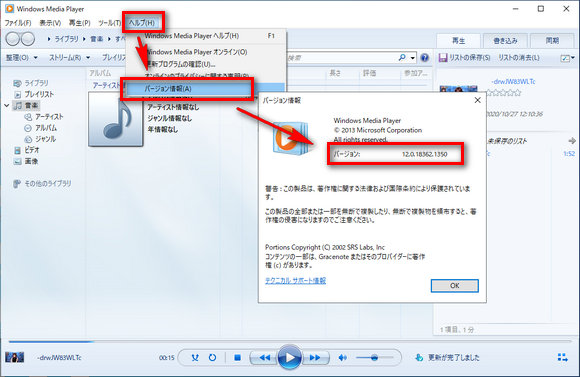
- Windows Media Player:Windows標準のメディアプレーヤーでMOVファイルを開くことができます。
- VLC media player:フリーのメディアプレーヤーでMOVファイルを開くことができます。
- QuickTime Player:Apple社が提供するプレイヤーでMOVファイルを開くことができます。
MOVファイルを変換する方法
MOVファイルを他の形式に変換する必要がある場合は、FFmpegやHandBrakeなどのソフトウェアを使用することができます。
- FFmpeg:コマンドラインで動画を変換するソフトウェアです。
- HandBrake:グラフィカルインターフェースで動画を変換するソフトウェアです。
- Online Converter:オンラインでの動画変換サービスがあります。
WindowsでMOVファイルを再生できないのはなぜですか?
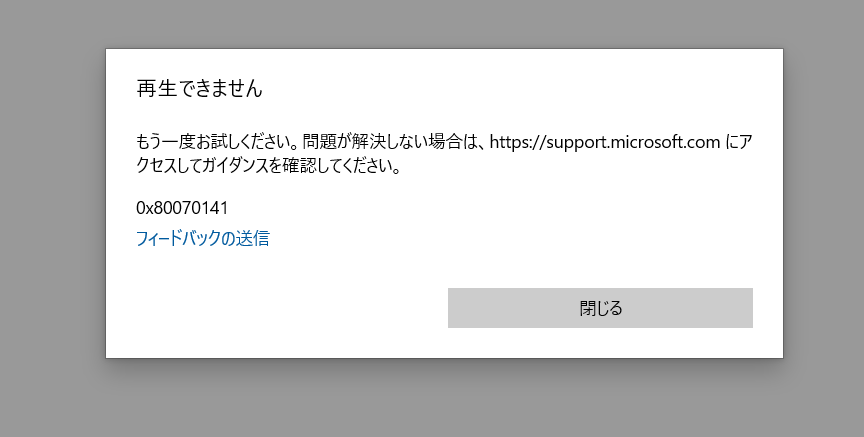
MOVファイルは、QuickTime File FormatというAppleが開発した動画ファイル形式です。Windowsでは、標準のメディアプレーヤーではMOVファイルを再生できません。これは、MOVファイルをサポートするためのコーデックやプラグインが不足しているためです。
MOVファイルを再生するためのソフトウェア
QuickTimeやVLC media playerなどのサードパーティー製ソフトウェアをインストールすることで、MOVファイルを再生できるようになります。これらのソフトウェアには、MOVファイルをサポートするためのコーデックやプラグインが含まれています。
- QuickTime:Appleが開発したメディアプレーヤー。
- VLC media player:フリーのメディアプレーヤー。
- KMPlayer:フリーのメディアプレーヤー。
MOVファイルのコーデックやプラグインのインストール
MOVファイルをサポートするためのコーデックやプラグインをインストールすることで、標準のメディアプレーヤーでもMOVファイルを再生できるようになります。
- QuickTimeolumes:QuickTimeのコーデック。
- MPEG Streamclip:MOVファイルをサポートするためのプラグイン。
- FFmpeg:オープンソースのコーデック。
MOVファイルを他の形式に変換する
MOVファイルを他の形式(例えば、MP4やAVI)に変換することで、標準のメディアプレーヤーでも再生できるようになります。
- FFmpeg:オープンソースのコーデック。
- HandBrake:フリーのビデオ変換ソフトウェア。
- Adobe Premiere Pro:プロフェッショナルのビデオ編集ソフトウェア。
Windows Media PlayerでMOVファイルを再生できますか?
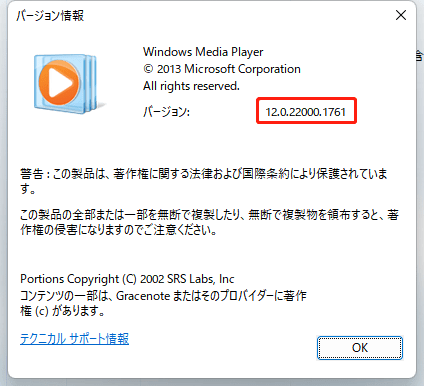
Windows Media Playerは、MOVファイルを標準的にサポートしていません。しかし、一部のMOVファイルを再生できるようになるコーデックをインストールすることで、 MOVファイルの再生を可能にすることがあります。
MOVファイルを再生するためのコーデック
MOVファイルを再生するためには、QuickTimeのコーデックをインストールする必要があります。QuickTimeのコーデックをインストールすることで、Windows Media PlayerでMOVファイルを再生できるようになります。
- QuickTimeのコーデックをダウンロードしてインストールする
- Windows Media Playerを起動し、MOVファイルを選択する
- QuickTimeのコーデックを使用して、MOVファイルを再生する
MOVファイルを再生するための代替ソフトウェア
Windows Media PlayerでMOVファイルを再生できない場合は、代替ソフトウェアを使用することができます。以下は、MOVファイルをサポートするソフトウェアのいくつかです。
- VLC media player
- K-Multimedia Player
- Media Player Classic
MOVファイルをコンバートする
MOVファイルをWindows Media Playerで再生できない場合は、MOVファイルをWMVやAVIなどの形式にコンバートすることで、Windows Media Playerで再生できるようになります。以下は、MOVファイルをコンバートするためのソフトウェアのいくつかです。
- FFmpeg
- Format Factory
- Any Video Converter
よくある質問
MOVファイルをWindowsで変換する必要がある理由は何ですか?
MOVファイルは、QuickTimeというマルチメディアplatfomで使用される形式です。この形式は、MacOSやiOSデバイスで広く使用されていましたが、Windows에서는標準的にサポートされていません。そのため、MOVファイルをWindowsで IAVやMP4、WMVなどの一般的な形式に変換する必要があるのです。MOVファイルを変換することで、Windowsのメディアプレーヤーやエディターソフトウェアでファイルを再生や編集できるようになります。
MOVファイルをWindowsで変換するためのソフトウェアは何ですか?
MOVファイルをWindowsで変換するためのソフトウェアはいくつかあります。人気のあるソフトウェアには、 FFmpeg、HandBrake、 Freemake Video Converter、Online Convertというものがあります。FFmpegはオープンソースのソフトウェアで、高度なカスタマイズ性を持ち、多くの形式に対応しています。HandBrakeは、ビデオ変換ソフトウェアとして有名で、高速かつ高品質の変換を実現できます。
MOVファイルをWindowsで変換する手順は何ですか?
MOVファイルをWindowsで変換する手順は、選択したソフトウェアによって異なりますが、基本的には同じです。まず、MOVファイルを選択し、出力形式を選択します。次に、変換設定を指定し、変換開始ボタンをクリックします。FFmpegの場合、コマンドラインインターフェースを使用して変換設定を指定します。一方、HandBrakeの場合、GUIインターフェースを使用して変換設定を指定します。
MOVファイルをWindowsで変換する際の注意点は何ですか?
MOVファイルをWindowsで変換する際には、いくつかの注意点があります。画質の低下を防ぐために、出力形式を適切に選択する必要があります。また、音声の同期を保持するために、音声の設定を適切に指定する必要があります。さらに、ファイルの容量を小さくするために、圧縮率を適切に設定する必要があります。これらの注意点を踏まえ、適切に変換設定を指定することで、MOVファイルを高品質に変換することができます。


