
WindowsでNotionアプリを使う方法

WindowsユーザーでもNotionの高い機能をフルに活用したいと思っている方々は多いはずです。不luckily、Notionの公式アプリケーションは現在のところmacOSやモバイルデバイスのみに対応しており、Windows版はまだ発売されていません。不过、それでもWindowsでNotionを使用する方法はいくつかあります。本稿ではそんなWindowsユーザー向けに、NotionアプリケーションをWindowsで使うための具体的な方法を紹介します。
WindowsでNotionアプリを使う方法
WindowsでNotionアプリを使う方法について説明します。Notionは、ノート取りやタスク管理、プロジェクト管理など、多くの機能を揃えたアプリケーションソフトウェアです。Windowsユーザーは、Notionアプリをインストールして、より効率的にタスクを管理することができます。
Notionアプリのインストール
Notionアプリをインストールするには、公式サイトからインストーラーをダウンロードし、インストールウィザードに従って進めます。Microsoft Storeからもインストールすることができます。インストール後、Notionアプリのアイコンがデスクトップに追加されます。
Notionアプリの基本操作
Notionアプリを起動したら、まずは基本操作を理解する必要があります。ウォークスルー機能を使用して、各機能をひと通り소개します。Notionアプリの左側メニューには、ノート、タスク、ページ、ブロックなど、各種機能が揃っています。
NotionアプリのShortcutキー
Notionアプリでは、ショートカットキーを使用することで、作業効率を向上させることができます。Ctrl + Nで新規ノートを作成、Ctrl + Shift + Fで検索機能を使用することができます。
| ショートカットキー | 機能 |
|---|---|
| Ctrl + N | 新規ノートの作成 |
| Ctrl + Shift + F | 検索機能の使用 |
| Ctrl + Shift + E | エクスポート機能の使用 |
| Ctrl + Shift + I | インポート機能の使用 |
Notionアプリとの連携
Notionアプリは、他のアプリケーションとの連携も可能です。Google DriveやMicrosoft OneDriveとの同期を行うことで、ファイルの管理をより効率的に行うことができます。
NotionアプリのTips
Notionアプリの使用には、様々なTipsがあります。Drag and Drop機能を使用して、ファイルのアップロードやブロックの移動を行うことができます。また、Templating機能を使用して、ノートのテンプレートを作成することもできます。
NotionはWindowsでも使えますか?
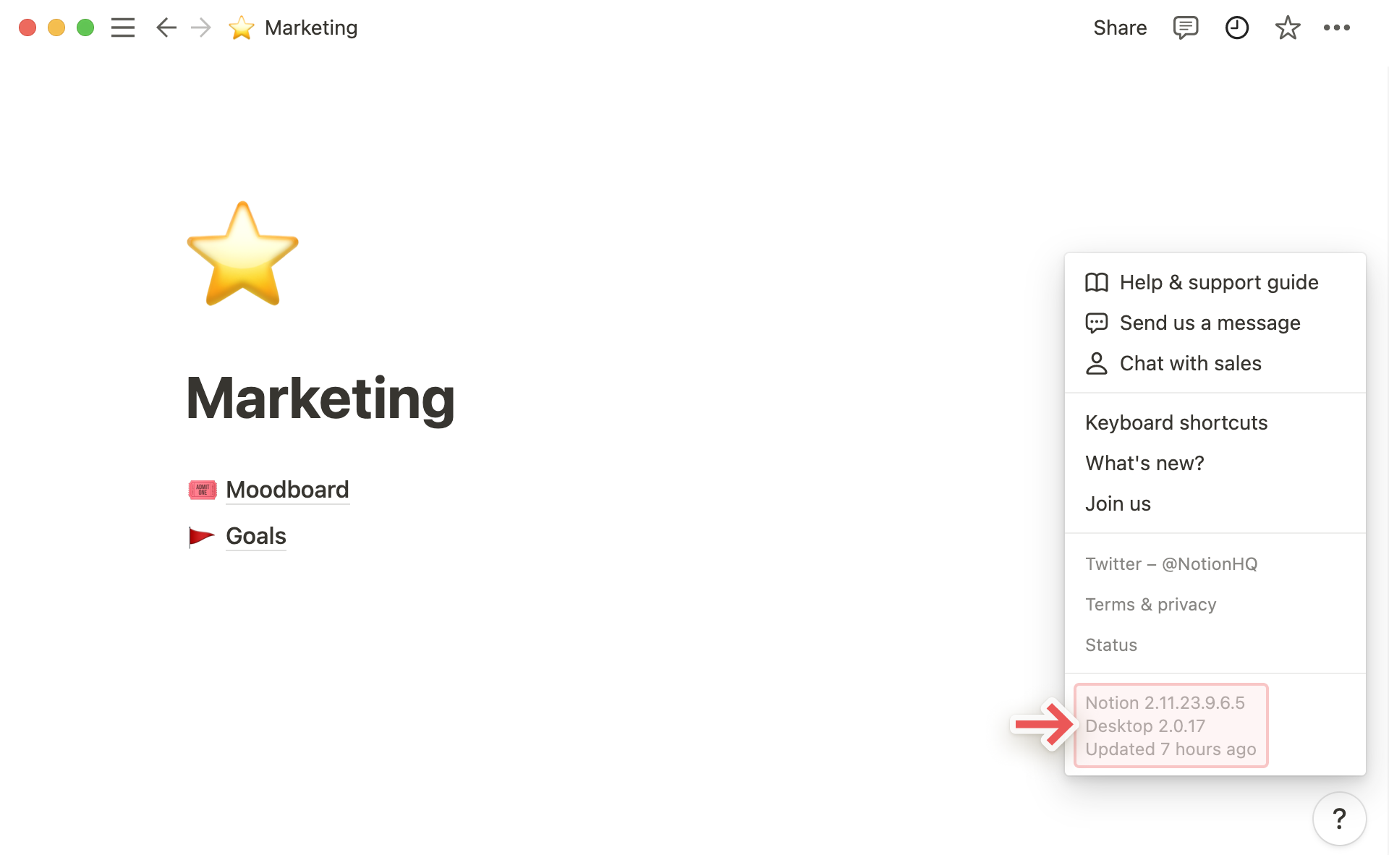
Notionは、Webベースのアプリケーションであるため、Windows上で動作します。特にインストールする必要はなく、ウェブブラウザーでアクセスするだけで使用できます。また、Notionは、Windows向けに最適化されたデスクトップアプリケーションも提供しています。
NotionのWindows向け機能
NotionのWindows向けデスクトップアプリケーションは、以下のような機能を提供しています。
- オフラインアクセス:インターネットに接続していない状態でも、Notionを使用できます。
- 高速起動:Windowsのデスクトップアプリケーションとして起動するため、高速にアクセスできます。
- 統合された体験:Windowsのネイティブアプリケーションとして、統合された体験を提供します。
NotionのWindows対応バージョン
Notionは、Windows 10、Windows 8.1、Windows 7に対応しています。また、32ビット版と64ビット版の両方に対応しています。
NotionのWindowsでの制限事項
NotionのWindowsでの使用には、以下のような制限事項があります。
- セキュリティーの制限:NotionのWebベースのアプリケーションでは、セキュリティーの制限により、一部の機能が制限される場合があります。
- パフォーマンスの問題:大規模なデータや複雑なページの場合、パフォーマンスが低下する場合があります。
- 互換性の問題:Notionの最新バージョンにおいては、古いバージョンのWindowsでは互換性の問題が生じる場合があります。
Notionはブラウザ版とアプリ版のどちらがいいですか?
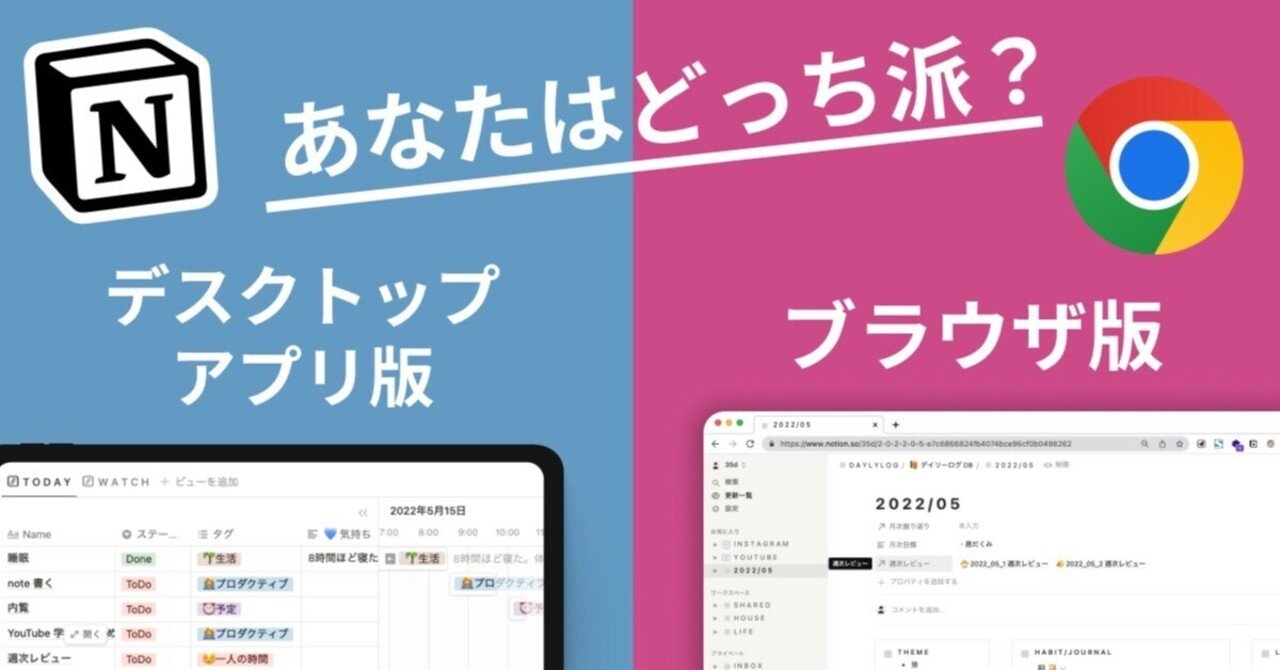
ブラウザ版の利点
ブラウザ版のNotionは、どこかのデバイスにアクセスすることができます。porteabilidadが高く、必要な情報にすぐアクセスできます。また、ブラウザ版では実시간での同期が可能で、複数のデバイス間での情報共有も容易です。
- どこかのデバイスにアクセス可能
- 必要な情報にすぐアクセス可能
- 実時間での同期可能
アプリ版の利点
アプリ版のNotionは、ローカルでのデータ保存が可能です。オフラインモードでも使用可能で、ネットワークに繋がっていない場合でも作業を続けることができます。また、アプリ版ではタスクバーでのイコール表示やキーボードショートカットのサポートもあり、操作効率が高まります。
- ローカルでのデータ保存可能
- オフラインモードでも使用可能
- タスクバーでのイコール表示やキーボードショートカットのサポート
使うシーンによる選択
ブラウザ版とアプリ版の選択は、使用シーンによって異なります。仕事や教育などの場合、ブラウザ版を使用することで、情報共有や実時間での同期を重視することができます。個人プロジェクトなどの場合、アプリ版を使用することで、ローカルでのデータ保存やオフラインモードでの作業を重視することができます。
- 仕事や教育ではブラウザ版を使用
- 個人プロジェクトではアプリ版を使用
- 使用シーンによって選択する
Notionのデスクトップ版をインストールするにはどうすればいいですか?
インストールの前提条件
Notionのデスクトップ版をインストールするには、以下の前提条件を満たす必要があります。
- コンピューターのOSがWindows 10以上かmacOS 10.13以上であること。
- インストールするコンピューターにインターネット接続があること。
- Notionのアカウントを持っていること。
インストール手順
Notionのデスクトップ版をインストールする手順は、以下の通りです。
- Notionの公式ウェブサイトからデスクトップ版のインストーラーをダウンロードします。
- ダウンロードされたインストーラーを実行し、指示に従ってインストールを進めます。
- インストール完了後、Notionのログイン画面が表示されるため、アカウント情報でログインします。
インストール後の設定
Notionのデスクトップ版をインストールした後、以下の設定を行うことをお勧めします。
- Notionのショートカットキーを設定して、操作性を高めます。
- NotionのSync機能をオンにして、データをクラウドに同期します。
- Notionのプラスインをインストールして、機能を拡張します。
Notionのアプリを入れたいのですが、入れ方は?

Notionのアプリを入れるには、まずNotionの公式サイトからダウンロードすることができます。WindowsやMacの両方に対応しています。
手順1:ダウンロードとインストール
Notionの公式サイトから適切なOSに対応したインストーラーをダウンロードし、インストールを始めます。
- ダウンロードしたインストーラーを開き、インストールウィザードに従ってインストールを進めます。
- インストール中、Notionのアイコンが作成されます。
- インストール完了後、Notionのアプリケーションを起動します。
手順2:アカウントの作成
Notionのアプリケーションを起動したら、アカウントの作成を行います。
- メールアドレスとパスワードを入力し、サインアップをクリックします。
- 確認メールが送信されるため、メールアドレスを確認します。
- 確認メール内にあるリンクをクリックし、アカウントを有効化します。
手順3:Notionの基本的な使い方
Notionのアプリケーションでアカウントを作成したら、基本的な使い方を学びます。
- Notionのダッシュボードにアクセスし、 přizmの追加やページの作成を行います。
- ページの編集や共有の方法を学び、Notionを自分のワークフローに取り入れることができます。
<li/
BLOCKED BY STALKERWARE /
、ブロック、コメントなどの基本的な機能を学びます。
よくある質問
WindowsでNotionアプリをダウンロードする方法は?
Notionアプリは、Windows用の公式サイトからダウンロードできます。Microsoft StoreやNotionの公式サイトから、最新バージョンのアプリケーションをダウンロードすることができます。ダウンロード後、アプリケーションをインストールし、ログイン情報を入力すれば、Notionアプリを使用することができます。
WindowsでNotionアプリをインストールする際の注意点は?
Notionアプリのインストールには、注意する点がいくつかあります。システム要件として、Windows 10以上を推奨しており、64bit版が必要です。また、インストール時には、 Administrator権限が必要です。不足している場合、エラーメッセージが表示されるため、事前にチェックしておくことをお勧めします。
WindowsでNotionアプリを起動できない場合の対処法は?
Notionアプリが起動できない場合、まずは、タスクマネージャーでNotionアプリのプロセスを確認し、終了してみてください。また、インストールディレクトリーのパーミッションを確認し、変更してみてください。または、システムの再起動を行い、Notionアプリを再度起動してみてください。
WindowsでNotionアプリのデータを同期する方法は?
Notionアプリでは、クラウド同期を行うことで、データを同期することができます。NotionのWebアプリと同期することで、データを共有できるようになります。また、Offline Modeでも、データの作成や編集ができますが、インターネットへ接続することで同期することができます。


