
Windows 10のWindows Defenderを使いこなそう!

Windows 10には、セキュリティー機能の一環としてWindows Defenderというアンチウイルスソフトウェアが標準搭載されています。このWindows Defenderは、マルウェアやウイルスなどのサイバーセキュリティー攻撃からパソコンを守るために重要な役割を果たしています。しかしながら、多くのユーザーがWindows Defenderの機能や設定を十分に理解せず、セキュリティーを十分に強化できていない状況にあると考えられます。この記事では、Windows Defenderの使い方や設定、最新の機能などをいちから紹介し、パソコンのセキュリティーをより強化するための Tipsを提供します。
Windows 10のWindows Defenderを有効活用するためのコツ
Windows 10にプリインストールされているWindows Defenderは、ウイルスやマルウェアからパソコンを守るためのセキュリティーツールです。しかし、うまく使えば、さらに強力なセキュリティープロテクションを実現することができます。本節では、Windows Defenderを有効活用するためのコツを紹介します。
① Windows Defenderの設定をカスタマイズする
Windows Defenderの設定をカスタマイズすることで、より効果的なセキュリティープロテクションを実現することができます。具体的には、スキャンのスケジュールを設定したり、実行可能ファイルのスキャンを有効にすることができます。また、Cloud-based Protectionを有効にすることで、最新の脅威に対応することができます。
② Windows Defenderの ADVANCED 設定を活用する
Windows Defenderの ADVANCED 設定では、より詳細なセキュリティーの設定を行うことができます。例えば、パソコンのネットワークトラフィックを監視することができます。また、(Unknown or suspicious) ファイルをブロックするための設定も行うことができます。
| 設定項目 | 説明 |
|---|---|
| Cloud-based Protection | 最新の脅威に対応するための設定 |
| Network protection | パソコンのネットワークトラフィックを監視する設定 |
③ Windows Defenderのスキャン機能を活用する
Windows Defenderのスキャン機能により、パソコン内のウイルスやマルウェアを検出することができます。スキャンの頻度や範囲を設定することで、より効果的なセキュリティープロテクションを実現することができます。
④ Windows Defenderのファイアウォール機能を有効にする
Windows Defenderのファイアウォール機能により、パソコンがインターネット上の攻撃に対応することができます。ファイアウォールの設定をカスタマイズすることで、より効果的なセキュリティープロテクションを実現することができます。
⑤ Windows Defenderの通知機能を有効にする
Windows Defenderの通知機能により、パソコンに対する攻撃や脅威を検出すると、通知を受けることができます。これにより、パソコンのセキュリティーをさらに強化することができます。
Windows Defenderがダメな理由は?

パフォーマンスの低下
Windows Defenderは、システムのパフォーマンスに影響を与えることがあります。メモリーの使用量が高く、CPUの負担も大きいため、古いマシンでは特に問題になります。また、スキャンの频度が高すぎると、システムの応答速度が遅くなります。
- メモリーの使用量が高くなる
- CPUの負担が高まる
- 古いマシンでは特に問題になる
ウイルス対策機能の限界
Windows Defenderのウイルス対策機能は、不完全です。他のセキュリティソフトウェアと比較すると、検出率が低く سن感度が高くなります。また、新型ウイルスに対する対応が遅れることがあります。
- 検出率が低い
- 新型ウイルスに対する対応が遅れる
- 他のセキュリティソフトウェアと比較すると不完全
設定の煩雑さ
Windows Defenderの設定は、煩雑です。初心者には設定の変更が難しく、エラーメッセージなどを出すことがあります。また、自動更新をオンにする設定を忘れると、セキュリティの穴が巣立つことになります。
- 設定の変更が難しい
- エラーメッセージなどを出すことがあります
- 自動更新をオンにする設定を忘れるとセキュリティの穴が巣立つ
Windows 10のDefenderは信頼できますか?
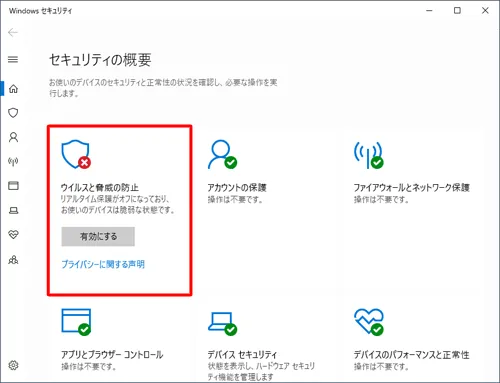
Windows 10のDefenderは、Microsoftが開発したセキュリティソフトウェアです。Windows 10に標準搭載されており、ウイルス検出やマルウェア駆除を行うことができます。ただし、Defenderひとつに頼ることができない場合もあります。
Defenderの機能
Defenderは、以下のような機能を搭載しています。
- リアルタイム保護:システムを継続的に監視し、不正なアクセスやマルウェアを検出します。
- ウイルススキャン:指定されたディレクトリーをスキャンし、ウイルスを検出します。
- ファイアウォール:外部からの攻撃を防ぐファイアウォール機能を搭載しています。
Defenderの限界
Defenderには、以下のような限界があります。
- 検出率:Defenderの検出率は高くないと言われており、他のセキュリティソフトウェアとは比較にならない場合があります。
- 設定の複雑さ:Defenderの設定が複雑であり、初心者には設定が難しい場合があります。
- リソースの消費:Defenderはシステムリソースを消費するため、パフォーマンスの低下を招く場合があります。
Defenderを補完するセキュリティソフトウェア
Defenderを補完するためには、以下のようなセキュリティソフトウェアを導入することが考えられます。
- マルウェアbytes:マルウェアを專門に検出するソフトウェアです。
- Malware Fighter:マルウェアを検出して駆除するソフトウェアです。
- HitmanPro:マルウェアやリスクウェアを検出して駆除するソフトウェアです。
Windows 10でWindows Defenderを有効にするには?
Windows 10でWindows Defenderを有効にするには、次の手順を踏みます。
手順1:Windows Defenderの設定画面を開く
Windows Defenderの設定画面を開くためには、スタートメニューから「設定」をクリックし、「更新とセキュリティ」を選択します。そこから「Windows Defender」をクリックし、設定画面を開きます。
手順2:Windows Defenderを有効にする
設定画面で、「ウィルス対策」タブを選択し、「リアルタイム保護」スイッチをオンにします。また、「クラウド保護」スイッチもオンにすることをお勧めします。
- ウィルス対策タブでリアルタイム保護スイッチをオンにします。
- クラウド保護スイッチをオンにすることで、クラウドベースの検出機能を有効にします。
- 設定を保存するために「適用」をクリックします。
手順3:Windows Defenderの更新
Windows Defenderの定義ファイルを最新版に更新するためには、「更新」タブを選択し、「更新のチェック」ボタンをクリックします。
- 更新タブで更新のチェックボタンをクリックします。
- 最新の定義ファイルがダウンロードされ適用されます。
- 更新結果を確認するために「更新履歴」をクリックします。
Windows Defenderの弱点は何ですか?
デフォルトの設定の問題
Windows Defenderのデフォルトの設定には、さまざまな弱点があります。自動更新が有効になっていない場合、最新の脆弱性情報を反映しないままとなり、セキュリティーの脆弱性が生じます。また、スキャン範囲が狭く設定されている場合、ウイルスやマルウェアが検出されないままとなります。これらのデフォルトの設定の問題を解消するため、ユーザーは自らの設定を行う必要があります。
検出率の低さ
Windows Defenderの検出率は、他のセキュリティーソフトウェアと比較して低いと言われています。ゼロデイ攻撃のような新型の脆弱性に対応できておらず、ランサムウェアのような新しいタイプのマルウェアを検出することができません。また、ファイルレスマルウェアのような最新の攻撃手法に対しては無力です。これらの問題を解消するため、ユーザーは他のセキュリティーソフトウェアとの併用や、定期的なスキャンを行う必要があります。
パフォーマンスの問題
Windows Defenderは、パフォーマンスの問題もあります。CPUの高負荷やメモリーの大量消費など、ユーザーの体験を悪化させる要因があります。これらの問題を解消するため、ユーザーは設定の最適化や、他のセキュリティーソフトウェアとの併用を行う必要があります。
- 設定の最適化を行う。
- 他のセキュリティーソフトウェアとの併用を行う。
- 定期的なスキャンを行う。
よくある質問
Q1.Windows Defenderって何ですか?
Windows Defenderは、マルウェアやウイルス、スパイウェアなどのサイバー攻撃からパソコンを守るためのセキュリティーツールです。Windows 10に標準搭載されているこのソフトウェアは、リアルタイムでのスキャンやスケジュールされたスキャンを行い、感染されたファイルを検知・削除します。また、ファイアウォール機能も備えており、不正アクセスを阻止します。
Q2.Windows Defenderの設定方法は?
Windows Defenderの設定は、設定アプリから行えます。まず、スタートメニューから設定アプリを開き、「更新とセキュリティ」を選択します。次に、「Windows Defender」を選択し、「ウイルスとスレッドの保護」などの設定を行えます。また、スキャンの設定や通知の設定も行えます。注意しておくべきことは、設定を変更する前にパスワードを入力する必要があることです。
Q3.Windows Defenderと他のセキュリティーソフトとの相違は?
Windows Defenderと他のセキュリティーソフトとの相違は、インストール方法や機能、パフォーマンスなどにあります。Windows Defenderは、Windows 10に標準搭載されているため、インストールする必要がありません。また、機能としては、ファイアウォール機能やネットワークの保護機能を備えています。一方、他のセキュリティーソフトは、インストールする必要があり、機能も異なります。
Q4.Windows Defenderを有効にするには?
Windows Defenderを有効にするには、設定アプリから行えます。まず、スタートメニューから設定アプリを開き、「更新とセキュリティ」を選択します。次に、「Windows Defender」を選択し、「ウイルスとスレッドの保護」の切り替えボタンをオンに切り替えます。また、スキャンのスケジュールを設定することで、自動でのスキャンを実現できます。注意しておくべきことは、Windows Defenderが有効になっていない場合、パソコンがサイバー攻撃を受けるおそれがあります。


