
WindowsでChromeが開かない!原因と対処法

WindowsパソコンでChromeブラウザーが開かないというトラブルに遭遇したことがある方々多いはずです。那麼、原因は何ですか?Chromeブラウザーの設定ミス?Windowsのシステムエラー?それともマルウェアの影響?この記事では、Chromeが開かない原因を徹底的に調査し、対処法を紹介します。 amatte imasu समसeru Chrome ブラウザーを正常に動作させるためのヒントをご提供します。
WindowsでChromeが開かない!原因と対処法
この問題はいったい何が原因なのか、対処する方法はいくつかあります。以下では、WindowsでChromeが開かない!原因と対処法について詳しく説明します。
①プラグインの異常
Chromeのプラグインが原因で、うまく開かない場合があります。特に、最近インストールされたプラグインが原因である場合があります。対処法としては、Chromeの設定画面からプラグインを一旦削除し、再度インストールすることが有効です。プラグインの管理をコントロールすることで、問題を解決することができます。
②システムファイルの破損
システムファイルの破損により、Chromeが開かない場合があります。対処法としては、システムファイルチェッカーを使用して、破損したファイルを修復することが有効です。システムファイルの修復を行うことで、問題を解決することができます。
③マルウェアの感染
マルウェアの感染により、Chromeが開かない場合があります。対処法としては、マルウェアスキャンを実施して、感染したマルウェアを削除することが有効です。マルウェアの削除を行うことで、問題を解決することができます。
④Windows updatesの問題
Windows updatesの問題により、Chromeが開かない場合があります。対処法としては、Windows updatesを再度実施し、最新の状態にすることが有効です。Windows updatesの管理を行うことで、問題を解決することができます。
⑤ディスクスペースの不足
ディスクスペースの不足により、Chromeが開かない場合があります。対処法としては、不要なファイルを削除し、ディスクスペースを空けることが有効です。ディスクスペースの管理を行うことで、問題を解決することができます。
| 原因 | 対処法 |
|---|---|
| プラグインの異常 | プラグインの削除と再インストール |
| システムファイルの破損 | システムファイルチェッカーを使用して修復 |
| マルウェアの感染 | マルウェアスキャンを実施して削除 |
| Windows updatesの問題 | Windows updatesを再度実施 |
| ディスクスペースの不足 | 不要なファイルを削除 |
Chromeでページが開かなくなった時の対処法は?
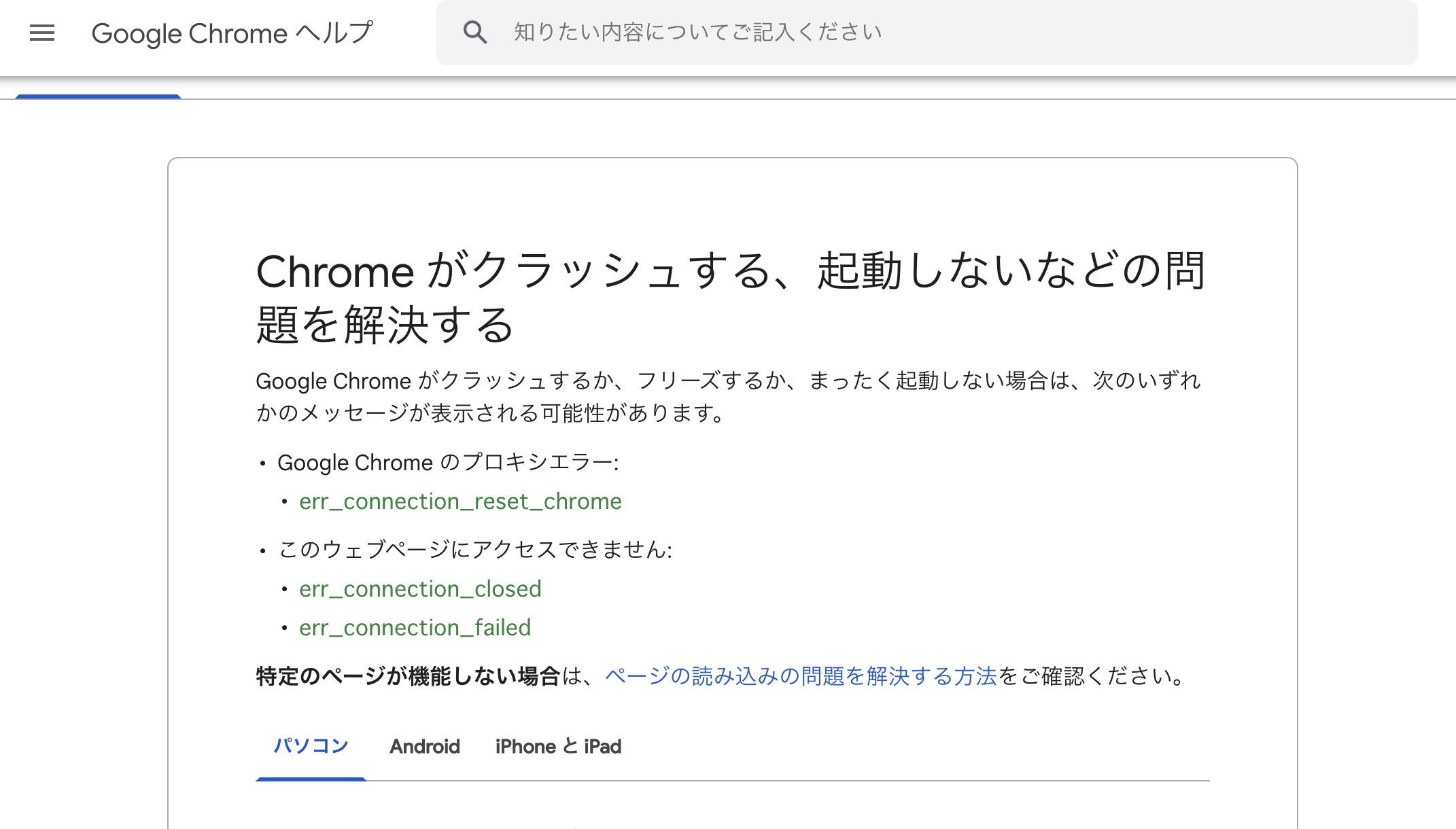
Chromeでページが開かなくなった時の対処法は、基本的にはブラウザーのキャッシュやCookieの削除、拡張機能の停止、ブラウザーの再インストールなどを行うことで解決することが多い。
ブラウザーのキャッシュやCookieの削除
ブラウザーのキャッシュやCookieが蓄積すると、ページの表示に問題が生じる場合がある。 Chromeの場合、キャッシュやCookieを削除するには、「chrome://settings/」にアクセスし、「プライバシーとセキュリティー」タブにある「ブラウザーデータの削除」をクリックする。次に、削除するデータの種類を選択し、「削除」をクリックする。
- ブラウザーのキャッシュを削除する
- Cookieやサイトのデータを削除する
- ブラウザーのヒストリーを削除する
拡張機能の停止
拡張機能によってページの表示に問題が生じる場合がある。 Chromeの場合、拡張機能を停止するには、「chrome://extensions/」にアクセスし、問題のある拡張機能のトグルボタンをOFFにする。
- 問題のある拡張機能をOFFにする
- ブラウザーを再起動する
- ページを再度開く
ブラウザーの再インストール
ブラウザー自身に問題がある場合、ブラウザーを再インストールすることで解決することがある。 Chromeの場合、再インストールするには、「chrome://settings/」にアクセスし、「 Chromeについて」タブにある「アンインストール」をクリックする。
- Chromeをアンインストールする
- 再度Chromeをインストールする
- ページを再度開く
ブラウザーのキャッシュやCookieの削除や拡張機能の停止、ブラウザーの再インストールを行うことで、Chromeでページが開かなくなった問題を解決することが多い。
パソコンでクロムが開かないのですが?
パソコンでムが開かないのですが?
ムが開かない原因はいろいろあります。まず、基本的なチェックから始まりましょう。インターネットの接続を確認してください。Wi-FiやEthernetケーブルの接続が正常かどうかを確認してみてください。次に、ブラウザーのアップデートを確認してください。最新のバージョンに更新されているかどうかを確認してみてください。
ムのキャッシュと Cookie の削除
パソコンでムが開かない場合、キャッシュや Cookie が原因している可能性があります。以下の手順でキャッシュと Cookie を削除してみてください。
- ムの設定画面に移動して、「詳細設定」をクリックします。
- 「プライバシーとセキュリティ」セクションで、「ブラウザーのデータを削除」をクリックします。
- 「キャッシュを削除」や「Cookie を削除」を選択して、「削除」をクリックします。
マルウェアやウイルスの感染
パソコンにマルウェアやウイルスが感染している場合、ムが開かない場合があります。以下の手順でマルウェアやウイルスをスキャンしてみてください。
- ウイルス対策ソフトウェアをインストールして、「スキャン」を実行します。
- マルウェアやウイルスが見つかった場合は、「削除」をクリックします。
- パソコンを再起動して、ムを再度開いてみてください。
システムファイルの復元
パソコンでムが開かない場合、システムファイルが破損している可能性があります。以下の手順でシステムファイルを復元してみてください。
- パソコンを再起動して、「設定」画面に移動します。
- 「Update & Security」セクションで、「復元」をクリックします。
- システムファイルを復元するために、「次へ」をクリックします。
パソコンでChromeが立ち上がらない時の対処法は?
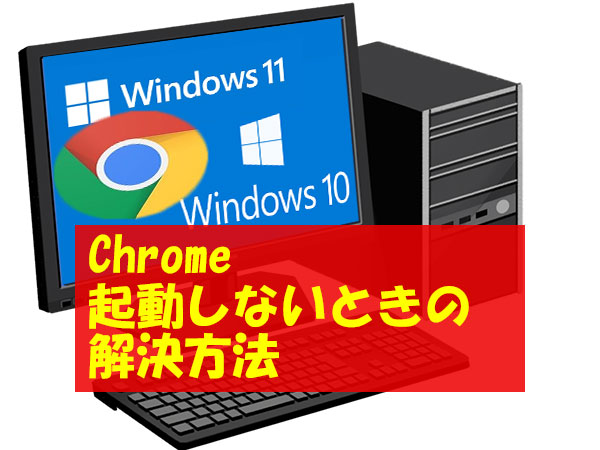
Chromeが立ち上がらない場合、以下の手順で対処することができます。
ブラウザーのキャッシュや履歴を削除する
ブラウザーのキャッシュや履歴が蓄積すると、Chromeの起動に影響を与える場合があります。そのため、キャッシュや履歴を削除することで問題を解消することができます。
- Chromeの設定ボタンをクリックし、「その他のツール」を選択
- 「ブラウザーのデータを消去」という項目を選択
- キャッシュや履歴を削除するためのチェックボックスにチェックを入れる
プラグインや拡張機能を無効にする
プラグインや拡張機能がChromeの起動に障害を与える場合があります。そのため、プラグインや拡張機能を無効にすることで問題を解消することができます。
- Chromeの設定ボタンをクリックし、「その他のツール」を選択
- 「拡張機能」を選択
- 無効にするプラグインや拡張機能を選択し、「無効にする」をクリック
システムのアップデートを行う
システムのアップデートを行うことで、Chromeの起動不良の問題を解消することができます。
- システムの設定画面にアクセス
- 「アップデートとセキュリティ」を選択
- 最新のアップデートを適用する
Chromeを復活させる方法はありますか?
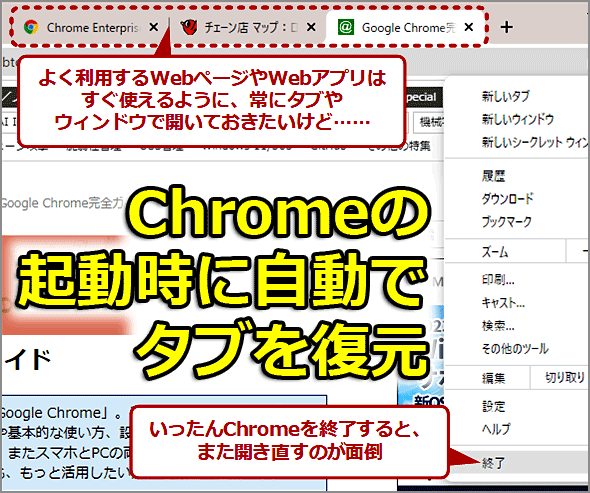
Chromeの削除されたデータの復元
Chromeの削除されたデータを復元する方法はいくつかあります。まず、Chromeの設定画面で「データの復元」をクリックし、削除されたデータを選択して復元を実行することができます。また、Googleのアカウントでサインインしている場合は、Googleのサーバー上に保存されているデータを復元することもできます。
Chromeの設定の復元
Chromeの設定を復元するには、以下の手順を踏みます。
- Chromeの設定画面を開き、「設定の復元」をクリックします。
- 削除された設定を選択し、「復元」をクリックします。
- 復元された設定が反映されるまで待ちます。
Chromeの拡張機能の復元
Chromeの拡張機能を復元するには、以下の手順を踏みます。
- Chromeの設定画面を開き、「拡張機能」をクリックします。
- 削除された拡張機能を探し、インストールをクリックします。
- インストールされた拡張機能を有効化するために、「有効化」をクリックします。
Chromeのキャッシュの削除
Chromeのキャッシュを削除することで、Chromeを復活させることができます。以下の手順を踏みます。
- Chromeの設定画面を開き、「詳細設定」をクリックします。
- 「キャッシュの削除」をクリックし、確認ダイアログで「削除」をクリックします。
- キャッシュの削除が完了したら、Chromeを再起動します。
よくある質問
ChromeはWindowsで開かない原因は何ですか?
ChromeがWindowsで開かない理由はいくつかあります。パソコンのスペックが低い場合、Chromeの動作に必要なリソースが足りないために起動しないことがあります。また、マルウェアやウイルスに感染している場合、Chromeが正常に動作しない原因となります.onViewCreatedの設定ミスや、ファイアウォールの設定ミスも原因のひとつです。
WindowsでChromeが開かない場合の対処法は?
WindowsでChromeが開かない場合、まずはタスクマネージャーを開き、Chromeのプロセスが動作しているか確認してみます。如果動作していない場合は、Chromeを再インストールやアップデートを行う必要があります。また、システムの復元やファイルのチェックを行うことも有効です。
Chromeが開かない場合、ブラウザーの代替はありますか?
はい、Chromeが開かない場合、Microsoft EdgeやFirefox、Operaなどのブラウザーを使用することができます。これらのブラウザーはWindowsに標準搭載されているため、Chromeと同様の機能を利用することができます。
Chromeが開かない場合、専門家に連絡する必要はありますか?
Chromeが開かない場合、基本的には自分自身で対処することができます。しかし、自分自身で対処できなかった場合や、深刻な問題が原因の場合は、パソコンの専門家やITサポートに連絡することが必要です。彼らは問題の原因を突き止め、適切な対処を行ってくれます。


