
Windowsユーザー権限一覧:アクセスレベルを理解しよう

Windowsオペレーティングシステムにおいて、ユーザー権限は重要なセキュリティーの要素です。異なる権限を持つユーザーは、システム上で異なるアクセスレベルを持つため、セキュリティーの脆弱性を低減することができます。ただし、ユーザー権限を適切に設定するためには、各権限のアクセスレベルを理解することが必要不可欠です。本稿では、Windowsユーザー権限の一覧を紹介し、各権限のアクセスレベルを詳しく解説します。
Windowsユーザー権限一覧:アクセスレベルを理解しよう
Windowsユーザー権限は、システムのセキュリティーを維持するために重要な要素です。ユーザー権限を適切に設定することで、システムの安全性を高めることができます。一方、不適切なユーザー権限の設定は、システムを脆弱にする原因となります。この記事では、Windowsユーザー権限一覧とアクセスレベルを理解するための基礎知識を提供します。
標準ユーザー権限
標準ユーザー権限は、一般的なユーザーが持つ権限です。この権限では、基本的な操作 csak が可能です。ファイルやフォルダーの閲覧や、ソフトウェアのインストールなどを実行できますが、システムの重要な設定やセキュリティー関連の操作에는アクセスできません。
管理者権限
管理者権限は、高レベルのアクセス権限を持ちます。この権限では、システムの全ての操作が可能です。システム設定の変更、ソフトウェアのインストールやアンインストール、ファイルやフォルダーの削除などを実行できます。
ゲストユーザー権限
ゲストユーザー権限は、限定的なアクセス権限を持ちます。この権限では、基本的な操作jm hanya が可能です。ファイルやフォルダーの閲覧や、ソフトウェアの実行などを実行できますが、システムの重要な設定やセキュリティー関連の操作にはアクセスできません。
システムアカウント権限
システムアカウント権限は、システムの内部操作に関する権限です。この権限では、システムのプロセスの管理や、システム設定の変更などを実行できます。
聴衆ユーザー権限
聴衆ユーザー権限は、閲覧専用のアクセス権限を持ちます。この権限では、ファイルやフォルダーの閲覧や、ソフトウェアの実行などを実行できますが、操作や変更にはアクセスできません。
| ユーザー権限 | アクセスレベル | 説明 |
|---|---|---|
| 標準ユーザー権限 | 低レベル | 基本的な操作jm hanya 可能 |
| 管理者権限 | 高レベル | システムの全ての操作jm 可能 |
| ゲストユーザー権限 | 低レベル | 限定的なアクセスjm 可能 |
| システムアカウント権限 | 高レベル | システムの内部操作jm 可能 |
| 聴衆ユーザー権限 | 低レベル | 閲覧専用のアクセスjm 可能 |
Windowsの管理者権限は危険ですか?
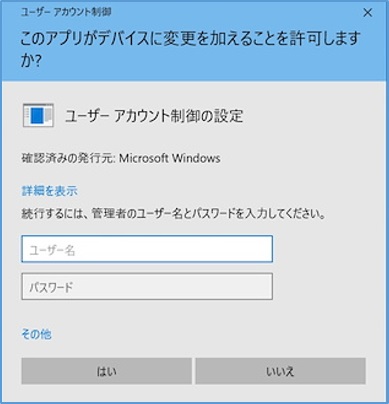
Windowsの管理者権限は、安全面において危険であるという指摘があります。管理者権限を使用すると、システム全体に対するアクセス権限を取得できるため、セキュリティーの脆弱性が高まります。
管理者権限の危険性
管理者権限を使用すると、システム全体に対するアクセス権限を取得できるため、セキュリティーの脆弱性が高まります。マルウェアやウイルスの感染リスクも高まります。
- システムの設定を変更できるため、安全isininの設定を変更してしまう可能性があります。
- システムのファイルやフォルダーにアクセスできるため、機密情報を盗み取られる可能性があります。
- システムのセキュリティーの設定を変更できるため、不正アクセスを許可してしまう可能性があります。
管理者権限の適切な使用方法
管理者権限を適切に使用するためには、苦情権限を設定することが重要です。苦情権限を設定することで、管理者権限を使用する範囲を限定できるため、セキュリティーの脆弱性を低下させることができます。
- 苦情権限を設定することで、管理者権限を使用する範囲を限定できるため、セキュリティーの脆弱性を低下させることができます。
- 管理者権限を使用する必要がある場合には、一時的な管理者権限を設定することができます。
- 管理者権限を使用する際には、セキュリティーのチェックを実施することが重要です。
管理者権限の代替方法
管理者権限を使用する代わりに、標準ユーザー権限を使用することができます。標準ユーザー権限を使用することで、セキュリティーの脆弱性を低下させることができます。
- 標準ユーザー権限を使用することで、セキュリティーの脆弱性を低下させることができます。
- 管理者権限を使用する必要がある場合には、管理者権限の昇格を設定することができます。
- 管理者権限を使用する際には、セキュリティーの監査を実施することが重要です。
Windowsで管理者権限かどうかを確認する方法は?
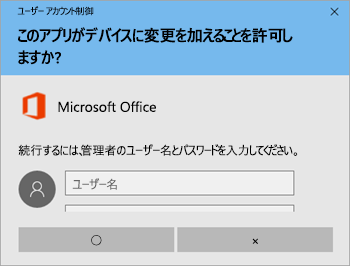
Windowsで管理者権限かどうかを確認する方法は、以下の通りです。
コマンドプロンプトでの確認
コマンドプロンプトで管理者権限かどうかを確認する方法はいくつかあります。まず、コマンドプロンプトを起動し、net コマンドを使用して、現在のユーザーの権限を確認します。具体的には、net user コマンドを使用して、現在のユーザーの情報を確認します。管理者権限を持つ場合は、Administrators グループに所属していることがわかります。
- net user コマンドを使用して、現在のユーザーの情報を確認します。
- Administrators グループに所属していることを確認します。
- 管理者権限を持つ場合は、グループに所属していることがわかります。
タスクマネージャでの確認
タスクマネージャでも管理者権限かどうかを確認する方法があります。タスクマネージャを起動し、詳細 タブに移動しますそこで、ユーザー名 列に表示されるユーザー名を見ることができます。管理者権限を持つ場合は、 administrator と表示されます。
- タスクマネージャを起動します。
- 詳細 タブに移動します。
- ユーザー名 列に表示されるユーザー名を見ることができます。
設定画面での確認
設定画面でも管理者権限かどうかを確認する方法があります。設定画面で、アカウント タブに移動しますそこで、自分のアカウント をクリックします。管理者権限を持つ場合は、管理者 として表示されます。
- 設定画面を起動します。
- アカウント タブに移動します。
- 自分のアカウント をクリックします。
Windowsのアクセス権限とは何ですか?

Windowsのアクセス権限とは、何ですか?
Windowsのアクセス権限とは、ユーザーがWindowsのリソースにアクセスするための権限や規則の مجموعです。アクセス権限には、ファイルやフォルダー、プリンター、ネットワークなど、各种のリソースに対するアクセス権限が含まれます。
アクセス権限の種類
- 読み取り: ファイルやフォルダーを読み取ることができる权限
- 書き込み: ファイルやフォルダーを書き換えることができる权限
- 実行: プログラムやスクリプトを実行することができる权限
- 所有権: ファイルやフォルダーに対する所有権を持つ权限
アクセス権限の設定方法
Windowsのアクセス権限を設定する方法はいくつかあります。
- セキュリティータブ: ファイルやフォルダーのプロパティーのセキュリティータブからアクセス権限を設定
- グループポリシー: グループポリシーを使用して、アクセス権限を設定
- PowerShell: PowerShellを使用して、アクセス権限を設定
アクセス権限の重要性
アクセス権限は、セキュリティー上非常に重要です。アクセス権限を適切に設定することで、マルウェアやチートの攻撃を防ぐことができます。また、アクセス権限を設定することで、データの機密性や整合性を確保することができます。
Windowsのアクセス許可を変更するにはどうすればいいですか?
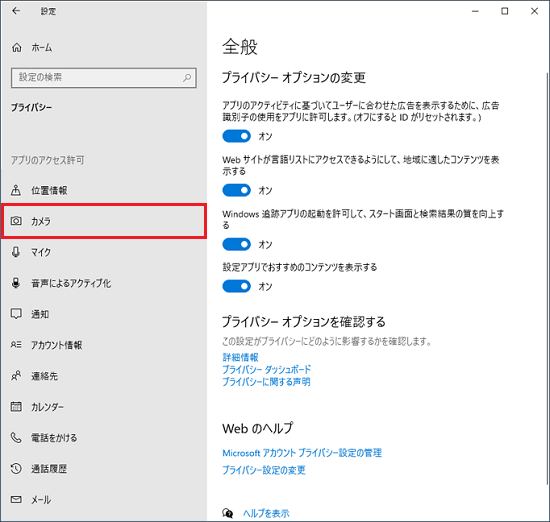
ファイルやフォルダーのアクセス許可の変更
ファイルやフォルダーのアクセス許可を変更するには、以下の手順を踏みます。
- エクスプ ローラーで、変更したいファイルやフォルダーを右クリックし、「プロパティー」を選択します。
- 「セキュリティー」タブで、「編集」をクリックし、アクセス許可を変更します。
- 必要なユーザーやグループにアクセス許可を付与し、「OK」をクリックします。
管理员アカウントでアクセス許可を変更する
管理员アカウントでアクセス許可を変更するには、以下の手順を踏みます。
- 관리자アカウントでログインし、エクスプ ローラーを開きます。
- 変更したいファイルやフォルダーを右クリックし、「プロパティー」を選択します。
- 「セキュリティー」タブで、「編集」をクリックし、アクセス許可を変更します。
管理员アカウント では、 システム のアクセス許可を変更することもできます。
グループポリシーエディターを使用してアクセス許可を変更する
グループポリシーエディターを使用してアクセス許可を変更するには、以下の手順を踏みます。
- グループポリシーエディターを開きます。
- 「コンピューター構成」や「ユーザー構成」で、アクセス許可の設定を変更します。
- 変更した設定を適用します。
グループポリシーエディター では、 ドメイン のアクセス許可を変更することもできます。
よくある質問
Windowsユーザー権限とは何ですか?
Windowsユーザー権限は、Windowsオペレーティングシステムでユーザーが行う操作の範囲を制限するしくみです。アクセス制御やセキュリティーを目的として、ユーザーの操作を制限することで、システムの安定性や安全性を高めることを目的としています。ユーザー権限には、管理者権限や標準ユーザー権限など、複数のレベルが存在し、それぞれのレベルで異なる操作を行うことができます。
Windowsユーザー権限の種類は何ですか?
Windowsユーザー権限には、管理者権限、標準ユーザー権限、ゲストユーザー権限など、複数の種類があります。管理者権限では、システムの設定や管理を行うことができます。一方、標準ユーザー権限では、日常的なタスクの実行やファイルの閲覧など、基本的な操作を行うことができます。ゲストユーザー権限では、限定的な操作しか行うことができません。
Windowsユーザー権限を設定する方法は何ですか?
Windowsユーザー権限を設定するには、コントロールパネルやユーザー・アカウントの管理を使用することができます。コントロールパネルでは、ユーザーの権限を変更することができます。ユーザー・アカウントの管理では、新しいユーザー・アカウントを作成したり、既存のアカウントの権限を変更することができます。また、グループポリシーを使用することで、複数のユーザーの権限を一括して設定することもできます。
Windowsユーザー権限の変更にはどのような影響がありますか?
Windowsユーザー権限の変更には、システムの安定性やセキュリティーに影響することがあります。管理者権限に変更すると、システムの設定や管理を行うことができますが、セキュリティー・リスクも高まります。一方、標準ユーザー権限やゲストユーザー権限に変更すると、システムの安全性が高まりますが、操作の制限も受けることになります。したがって、ユーザー権限の変更には、慎重に検討して行う必要があります。


