
Windowsマイク感度調整:最適なレベルを見つけよう

Windowsのマイク設定で最適な感度を見つけることは、CPや会議などのオンラインコミュニケーションにおいて非常に重要です。マイクの感度が高すぎると、ノイズやフィードバックが生じる可能性があり、相手との会話を妨げます。一方、マイクの感度が低すぎると、自分の声が聞こえない状態になってしまいます。本記事では、Windowsのマイク感度調整方法を紹介し、最適なレベルを見つけるための Tips を提供します。
マイク感度調整の重要性:パソコンでの音声録音を改善する
マイク感度調整は、パソコンでの音声録音において非常に重要な設定です。在宅ワークやオンラインミーティング、ポッドキャスト録音など、音声録音を必要とする状況では、マイク感度が適切でないと、録音された音声が雑音混じりや小さいになります。
マイク感度調整の目的:音声のクオリティーを高める
マイク感度調整の目的は、録音された音声を可能な限り高くすることです。適切なマイク感度設定により、録音された音声はよりクリアーになり、雑音やノイズが減少します。また、音声の大きさも適切になり、聞き取りやすくなります。
Windowsでのマイク感度調整方法
Windowsでのマイク感度調整は簡単です。以下の 手順に従って、マイク感度を調整することができます。
- 「サウンド」設定を開く
- 「録音」タブを選択する
- マイクを選択する
- 「プロパティー」をクリックする
- 「レベル」タブを選択する
- マイク感度を調整する
マイク感度の設定方法:dB単位での調整
マイク感度の設定は、dB単位での調整が一般的です。dB単位では、0dBが標準的な感度値です。マイク感度を上げるには、dB値を上げる必要があります。一方、マイク感度を下げるには、dB値を下げる必要があります。
| dB値 | マイク感度 |
|---|---|
| 0dB | 標準的な感度 |
| +10dB | 感度が高くなる |
| -10dB | 感度が低くなる |
マイク感度調整の注意点:フィードバックやノイズとの闘い
マイク感度調整を行う際には、フィードバックやノイズとの闘いになります。フィードバックとは、録音された音声がマイクに戻ってくる現象です。この現象が起こると、録音された音声が-distorted- becomesбавriansます。ノイズとは、周囲の雑音や機器のノイズです。これらの問題を回避するためには、マイク感度を適切に調整する必要があります。フィードバックやノイズを避けるためには、マイク感度を適切に調整する必要があります。
マイク感度調整ツール:専門的な調整を支援する
マイク感度調整ツールは、専門的な調整を支援するソフトウェアやハードウェアです。このようなツールを使用することで、マイク感度をより正確に調整することができます。例えば、Adobe AuditionやAudacityなどのソフトウェアや、Blue Yetiなどのハードウェアがあります。
マイクのレベルを調整するにはどうすればいいですか?
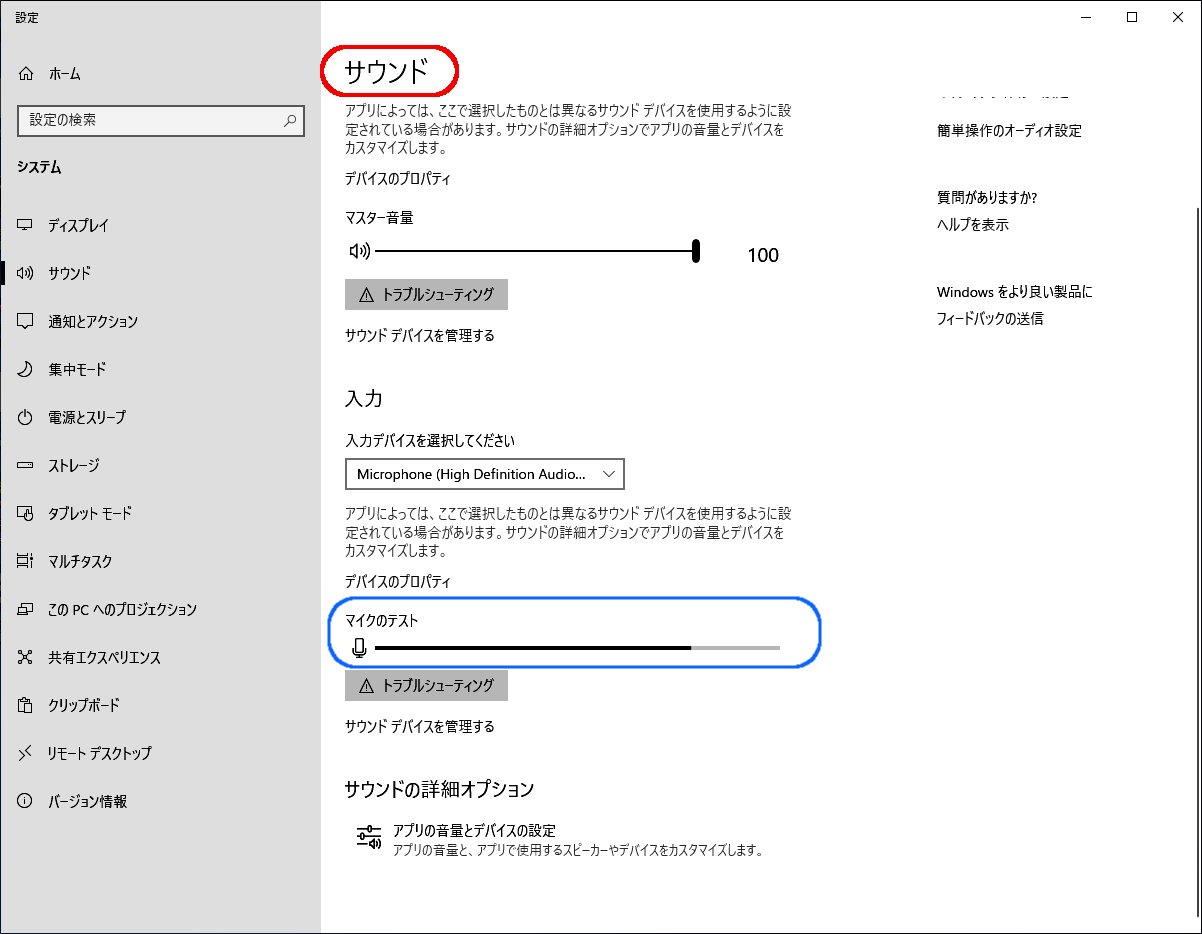
マイクのレベルを調整するのは、録音や放送の音質を高めるために非常に重要です。マイクのレベルが適切に設定されていない場合、音声が小さく聞こえたり、逆に大きくなり過ぎてしまう場合があります。
マイクのレベルを調整する方法
マイクのレベルを調整する方法はいくつかあります。
- マイクのGainを調整する:マイクのGainを調整することで、マイクが捉える音声のレベルを上げ下げることができます。
- プリアンプのGainを調整する:プリアンプのGainを調整することで、マイクの音声を増幅することができます。
- ミキサーでのレベル調整:ミキサーでは、マイクの音声を個別に調整することができます。
マイクのレベルを調整するためのチェックポイント
マイクのレベルを調整するには、以下のようなチェックポイントを確認する必要があります。
- マイクの距離:マイクと音源の距離が近すぎると音声が大きくなり過ぎ、遠すぎると小さくなります。
- マイクの方向:マイクの方向が適切でないと音声が小さくなります。
- 周囲のノイズ:周囲のノイズが多いと、マイクが捉える音声が悪化します。
マイクのレベルを調整するためのTips
マイクのレベルを調整するには、以下のようなTipsを知っておく必要があります。
- マイクのテスト録音:マイクのテスト録音を行って、音声のレベルを確認することができます。
- 音声のピークを確認する:音声のピークを確認することで、マイクのレベルが適切かどうかを確認することができます。
- マイクの設定を保存する:マイクの設定を保存することで、次回録音するときにも同じ設定で使用することができます。
マイクの感度を下げるとどうなる?
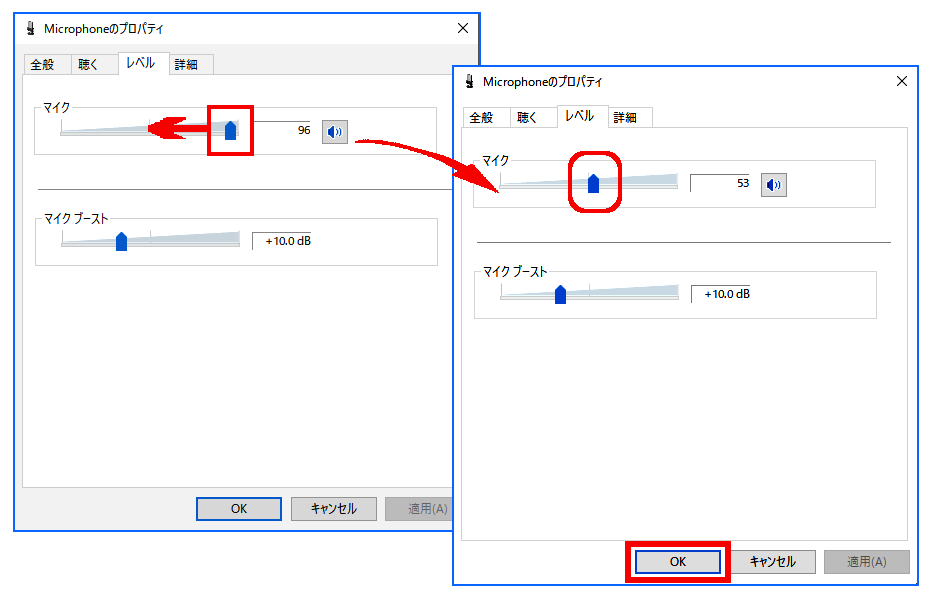
マイクの感度を下げるということは、音声の(levels)を減らすことを意味します。この結果、マイクが拾える音声の範囲が狭まり、細かい音声を捉えることができなくなります。一方、ノイズの影響を減らす効果もあります。
マイクの感度を下げる利点
マイクの感度を下げることで、以下のような利点があります。
- ノイズの影響の軽減:マイクの感度を下げることで、外部ノイズの影響を軽減できます。
- 音声のdistortionの軽減:マイクの感度を下げることで、音声のdistortionを軽減できます。
- 録音の安定化:マイクの感度を下げることで、録音の安定化を図ることができます。
マイクの感度を下げるデメリット
マイクの感度を下げることで、以下のようなデメリットがあります。
- 音声の弱まり:マイクの感度を下げることで、音声が弱まります。
- 細かい音声を捉えられない:マイクの感度を下げることで、細かい音声を捉えられなくなります。
- 録音の質の低下:マイクの感度を下げることで、録音の質が低下します。
マイクの感度を下げる場合の対処
マイクの感度を下げる場合、以下のような対処を図る必要があります。
- 音声のブースト:マイクの感度を下げたあと、音声をブーストすることで、音声を強めることができます。
- 録音の調整:マイクの感度を下げたあと、録音の調整を行うことで、音声を最適化することができます。
- マイクの選択:マイクの感度を下げる場合は、マイクの選択を適切に行う必要があります。
PCのマイクの声が小さいのですがどうすればいいですか?
マイクの設定を確認する
マイクの設定が正しくない場合は、音声が小さくなります。マイクのボリュームを確認し、適切に設定してください。Windowsの場合、スタートメニューから「デバイスとプリンター」を選択し、マイクのプロパティを開き、レベルタブでボリュームを調整できます。また、録音デバイスを選択することも wichtigです。
マイクの位置を調整する
マイクの位置によっても音声の大きさが変わります。マイクを口元に近づけることで、音声が大きくなります。また、背景ノイズを減らすために、マイクの向きを調整することも効果的です。マイクを正面に向け、ノイズが少ない方向に向けることで、音声の質が向上します。
外部マイクを使用する
PCのマイクが质量的に低く音声が小さい場合、外部マイクを使用することで解決できます。外部マイクは、音声の質が高く、より明確な音声を提供します。USBマイクやBluetoothマイクなど、多くの種類の外部マイクが存在します。
- USBマイク:簡単に接続できるマイクで、音声の質が高いです。
- Bluetoothマイク:無線で接続できるマイクで、自由度が高いです。
- コンデンサーマイク:高音質なマイクで、プロフェッショナル向けに使用されます。
マイクの入力感度とは何ですか?
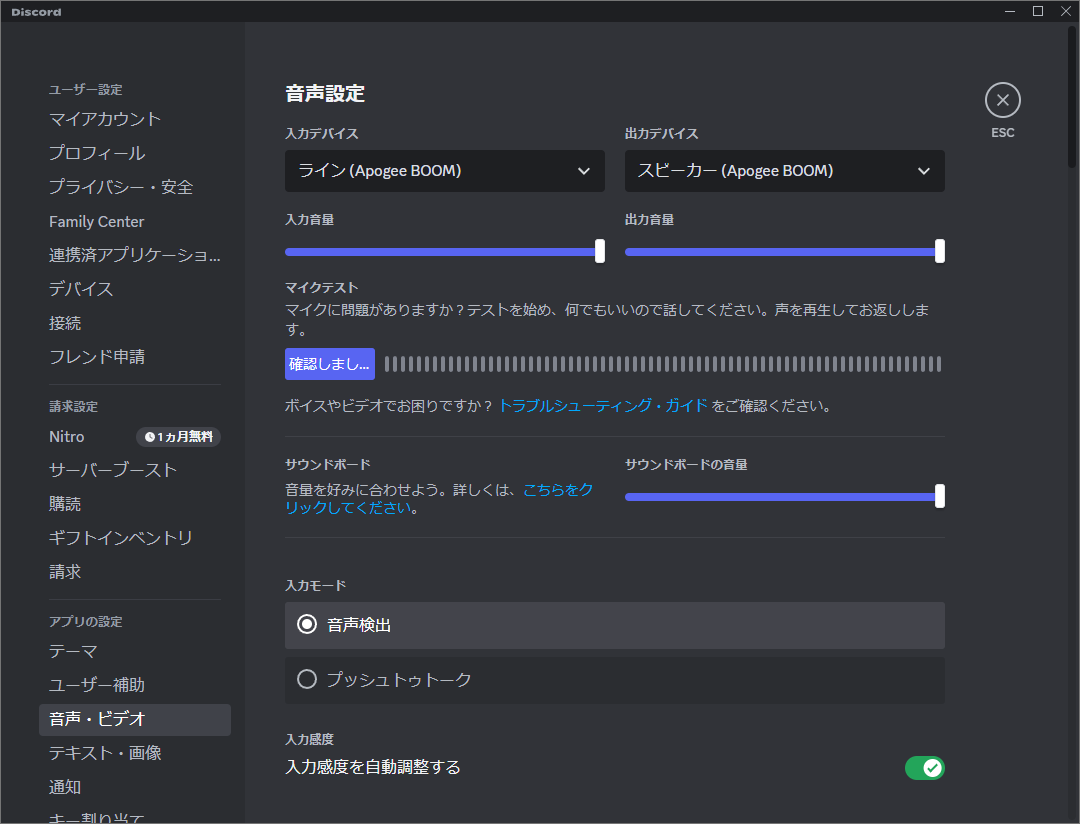
マイクの入力感度とは、何ですか?
マイクの入力感度は、音声信号がマイクに入力された際の感度のことを指します。那により、音声信号の大小を調整することができます。
マイクの入力感度の設定
マイクの入力感度の設定は、音声信号の大小を調整するために重要です。那により、音声信号が小さい場合には増幅、音声信号が大きい場合には減衰することができます。
- マイクの入力感度を高く設定することで、微弱な音声信号を拾うことができます。
- マイクの入力感度を低く設定することで、大きすぎる音声信号を減衰することができます。
- マイクの入力感度を適切に設定することで、音声信号の大小を適切に調整することができます。
マイクの入力感度の調整方法
マイクの入力感度の調整方法はいくつかあります。那には、マイクの入力感度を調整するためのボタンやスライダー、ソフトウェアの設定などがあります。
- ボタンやスライダーを使用して、マイクの入力感度を調整します。
- ソフトウェアを使用して、マイクの入力感度を調整します。
- マイクの入力感度を調整するために、音声信号の大小を確認します。
マイクの入力感度の影響
マイクの入力感度は、音声信号の质量にも影響します。那には、ノイズや_distortion_の発生にも影響します。
- マイクの入力感度が高すぎる場合には、ノイズが発生します。
- マイクの入力感度が低すぎる場合には、音声信号が小さくなります。
- マイクの入力感度が適切にある場合には、音声信号の质量が向上します。
よくある質問
Windowsマイク感度調整の目的とは何か?
Windowsマイク感度調整は、マイクの音量を適切なレベルに調整するための機能です。これにより、音声チャットや通話、録音などでの音質を向上させることができます。マイク感度が高すぎると、ノイズやエコーが聞こえたり、逆に低すぎると、音声が小さくなってしまう可能性があります。
Windowsマイク感度調整を設定する方法は?
Windowsマイク感度調整を設定する方法は、サウンド設定よりマイクのプロパティを開き、レベルタブにあるスライダーを調整することで実現できます。また、マイクの設定アプリケーションを使用して、より細やかに調整することもできます。
Windowsマイク感度調整で音質が向上する理由は?
Windowsマイク感度調整で音質が向上する理由は、適切な音量を設定することで、ノイズやエコーを削減できるためです。また、音声を圧縮することで、音質が劣化するのを防ぐことができます。
Windowsマイク感度調整がうまくいかない場合の対処法は?
Windowsマイク感度調整がうまくいかない場合、マイクの設定を確認し直すことで対処することができます。また、ドライバーの更新やマイクの掃除を行うことで、問題を解消することができます。


