
Windowsのビット数を確認する方法

Windowsのビット数は、コンピューターの性能やソフトウェアの互換性に影響を与える重要な要素です。当初は32ビットのWindowsが主流でしたが、近年では64ビットのWindowsが普及してきました。しかし、自分のコンピューターでどちらのビット数を使用しているのかわからない人は多いのです。本稿では、を詳しく紹介します。 ẩnivyAAPL
Windowsのビット数を確認する方法
Windowsのビット数を確認する方法は複数あります。以下では、Windowsのビット数を確認する方法を紹介します。
システム情報を確認する方法
Windowsのシステム情報画面では、ビット数に関する情報を確認することができます。以下の手順でシステム情報画面を開き、ビット数を確認します。 1. キーボードのWindowsキー + Rキーを押下し、「システム情報」と入力してEnterキーを押下します。 2. 「システム情報」画面で、「システムの詳細設定」というタブを選択します。 3. 「System Type」欄に、ビット数に関する情報が表示されます。 例えば、64ビット版のWindowsを使用している場合は、「64ビットの操作系」と表示されます。一方、32ビット版のWindowsを使用している場合は、「32ビットの操作系」と表示されます。
レジストリーを確認する方法
レジストリーにアクセスして、ビット数に関する情報を確認することもできます。以下の手順でレジストリーにアクセスします。 1. キーボードのWindowsキー + Rキーを押下し、「regedit」と入力してEnterキーを押下します。 2. レジストリーの「HKEY LOCAL MACHINESOFTWAREMicrosoftWindows NTCurrentVersion」というパスにアクセスします。 3. 「CurrentVersion」欄に、ビット数に関する情報が表示されます。 例えば、64ビット版のWindowsを使用している場合は、「amd64」と表示されます。一方、32ビット版のWindowsを使用している場合は、「x86」と表示されます。
MSINFO32を使用する方法
MSINFO32は、Windowsのシステム情報を確認するためのツールです。以下の手順でMSINFO32を使用して、ビット数を確認します。 1. キーボードのWindowsキー + Rキーを押下し、「msinfo32」と入力してEnterキーを押下します。 2. MSINFO32の「システムの詳細設定」というタブを選択します。 3. 「System Type」欄に、ビット数に関する情報が表示されます。
システムプロパティを確認する方法
システムプロパティ画面では、ビット数に関する情報を確認することができます。以下の手順でシステムプロパティ画面を開き、ビット数を確認します。 1. コンピューターのアイコンを右クリックし、「プロパティ」を選択します。 2. 「システムプロパティ」画面で、「システムの詳細設定」というタブを選択します。 3. 「System Type」欄に、ビット数に関する情報が表示されます。
コマンドプロンプトを使用する方法
コマンドプロンプトを使用して、ビット数を確認することもできます。以下の手順でコマンドプロンプトを使用します。 1. キーボードのWindowsキー + Rキーを押下し、「cmd」と入力してEnterキーを押下します。 2. コマンドプロンプトで、「systeminfo | find OS`」と入力してEnterキーを押下します。 3. 表示された結果に、ビット数に関する情報が含まれています。
| メソッド | 手順 | 結果 |
|---|---|---|
| システム情報を確認する方法 | システム情報画面を開く | 64ビットや32ビットが表示される |
| レジストリーを確認する方法 | レジストリーにアクセスする | amd64やx86が表示される |
| MSINFO32を使用する方法 | MSINFO32を使用する | 64ビットや32ビットが表示される |
| システムプロパティを確認する方法 | システムプロパティ画面を開く | 64ビットや32ビットが表示される |
| コマンドプロンプトを使用する方法 | コマンドプロンプトを使用する | 64ビットや32ビットが表示される |
Windowsが32bitか64bitかを確認する方法は?
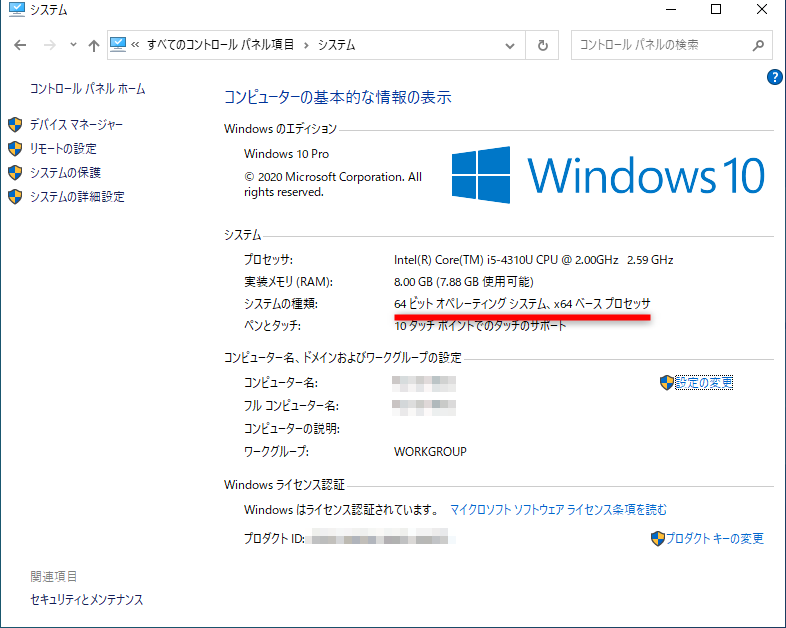
システムの情報を確認する
Windowsのシステムの情報を確認することで、32bitか64bitかを確認することができます。システムの情報を確認する方法は、以下の通りです。
- Windowsキー +Pause/Breakキーを同時に押下します。
- 「システムのプロパティ」ウィンドウが開きます。
- 「システムの種類」セクションに、「32bit オペレーティング システム」や「64bit オペレーティング システム」という表記があります。
タスクマネージャーを使用する
タスクマネージャーを使用することで、32bitか64bitかを確認することができます。タスクマネージャーを使用する方法は、以下の通りです。
- Ctrl + Shift + Escキーを同時に押下します。
- タスクマネージャーが開きます。
- 「詳細」タブに、「CPU」セクションに、「32bit」や「64bit」という表記があります。
msinfo32コマンドを使用する
msinfo32コマンドを使用することで、32bitか64bitかを確認することができます。msinfo32コマンドを使用する方法は、以下の通りです。
- Windowsキー + Rキーを同時に押下します。
- 「実行」ウィンドウが開きます。
- 「msinfo32」と入力し、Enterキーを押下します。
- 「システムの情報」ウィンドウが開き、「システムの種類」セクションに、「32bit オペレーティング システム」や「64bit オペレーティング システム」という表記があります。
Windowsのビット数を調べる方法は?
Windowsのビット数を調べる方法は、以下の通りです。
システム情報を確認する
システム情報ウィンドウで、Windowsのビット数を確認することができます。
- Windowsキー + Pause/Breakキーを押下します。
- 開いたシステムウィンドウで、「システムのタイプ」という項目に、「32ビット」または「64ビット」と表示されます。
- この情報を確認することで、Windowsのビット数を確認することができます。
システムのプロパティを確認する
システムのプロパティウィンドウで、Windowsのビット数を確認することができます。
- マイコンピューターを右クリックし、「プロパティ」を選択します。
- 開いたシステムのプロパティウィンドウで、「システム」という項目に、「32ビット」または「64ビット」と表示されます。
- この情報を確認することで、Windowsのビット数を確認することができます。
レジストリを確認する
レジストリエディターで、Windowsのビット数を確認することができます。
- レジストリエディターを開き、「HKEY_LOCAL_MACHINESOFTWAREMicrosoftWindows NTCurrentVersion」というキーに移動します。
- このキーの下にある「InstallationType」という値を確認します。
- この値が「32ビット」か「64ビット」かで、Windowsのビット数を確認することができます。
Windowsのbitを確認するコマンドは?
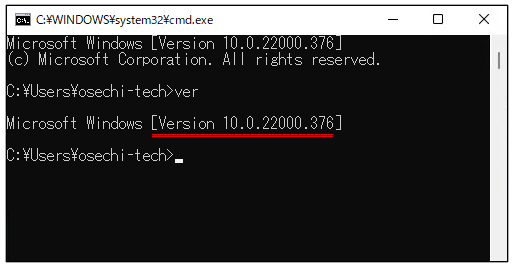
Windowsのbitを確認するコマンドは、`systeminfo` コマンドや `wmic os get osarchitecture` コマンドを使用することができます。
systeminfo コマンドの使用方法
`systeminfo` コマンドを使用するには、コマンドプロンプトを開いて以下のコマンドを入力します。
systeminfo
このコマンドでは、システム情報の一覧が表示されます。その中には、OSのbit数も含まれています。
wmic os get osarchitecture コマンドの使用方法
`wmic os get osarchitecture` コマンドを使用するには、コマンドプロンプトを開いて以下のコマンドを入力します。
wmic os get osarchitecture
このコマンドでは、OSのbit数(32bit または 64bit)が直接表示されます。
versation コマンドの使用方法
`versation` コマンドを使用するには、コマンドプロンプトを開いて以下のコマンドを入力します。
versation
このコマンドでは、システムの詳細情報の一覧が表示されます。その中には、OSのbit数も含まれています。
- systeminfo コマンドを使用する方法は、システム情報の一覧を表示する方法です。
- wmic os get osarchitecture コマンドを使用する方法は、OSのbit数を直接表示する方法です。
- versation コマンドを使用する方法は、システムの詳細情報の一覧を表示する方法です。
Windows 10のbit数は何bitですか?
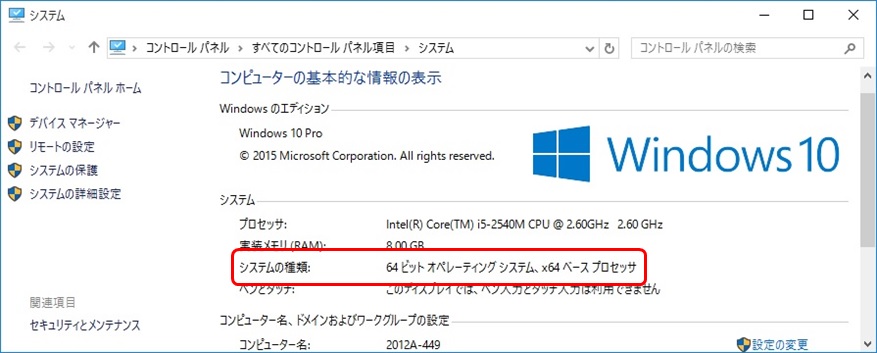
Windows 10は、64bit版と32bit版の2種類があります。64bit版は większośćのコンピューターで動作し、32bit版は旧式のコンピューターで動作します。ただし、32bit版は16GB以上のRAMをサポートしていません。
Windows 10のbit数選択
Windows 10のbit数選択には、コンピューターのハードウェアの要件やソフトウェアの互換性を考慮する必要があります。
- 64bit版を選択する場合は、64bit対応のCPUと64bit版のソフトウェアを使用する必要があります。
- 32bit版を選択する場合は、32bit対応のCPUと32bit版のソフトウェアを使用する必要があります。
- 両方のbit数に対応したソフトウェアを使用する場合、64bit版を選択することが推奨されます。
Windows 10のbit数の影響
Windows 10のbit数には、ソフトウェアの互換性やパフォーマンスに影響します。
- 64bit版では、16GB以上のRAMをサポートし、高パフォーマンスを実現できます。
- 32bit版では、4GB以下のRAMしかサポートせず、パフォーマンスが低下します。
- また、64bit版では、32bit版に対応したソフトウェアも使用可能です。
Windows 10のbit数を確認する方法
Windows 10のbit数を確認する方法はいくつかあります。
- コントロールパネルを開き、「システムとセキュリティ」→「システム」→「システムのタイプ」を確認します。
- 「システム情報」ツールを開き、「システムの概要」→「OSのタイプ」を確認します。
- タスクマネージャーを開き、「パフォーマンス」タブでCPUのbit数を確認します。
よくある質問
Windowsのビット数を確認する方法は?
Windowsのビット数を確認する方法はいくつかあります。システム情報というウィンドウを開くことが一番簡単な方法です。まず、キーボードのWindowsキー+Rキーを同時に押し、「msinfo32」と入力してEnterキーを押します。すると、システム情報ウィンドウが開きます。このウィンドウの上部にあるOS名の隣にビット数が表示されます。
ビット数が64ビットなら何がいいの?
ビット数が64ビットの場合、メモリーをより多く使うことができます。64ビットOSでは、理論的には16エクサバイトのメモリーを使うことができます。一方、32ビットOSでは4ギガバイトのメモリーしか使えないため、パフォーマンス面でも64ビットOSの方が優れています。また、64ビットアプリケーションを使用することもできます。
ビット数を変更することは可能か?
ビット数を変更することは可能ですが、注意しておく必要があります。OSの再インストールが必要になる場合があります。また、ハードウェアの互換性の問題もあります。特に、ドライバーの互換性が問題になる場合があります。したがって、ビット数を変更する前に、バックアップを取る必要があります。
32ビットOSを使用していて大丈夫か?
32ビットOSを使用していて大丈夫です。古いハードウェアや古いソフトウェアを使用している場合、32ビットOSの方が適しています。また、メモリーの量が少ない機械では、32ビットOSの方が適しています。ただし、最新のソフトウェアや最新のハードウェアを使用する場合は、64ビットOSを使用することをお勧めします。


