
Windows BATファイルでWaitコマンドを使う方法

BATファイルは、Windowsの自動化ツールとして広く使われているが、Waitコマンドを使用することで、ファイルの処理結果を待ってから次の処理に移ることができるようになり、処理の継承性や効率性を高めることができる。本稿では、BATファイルでWaitコマンドを使用する方法について紹介し、実際の例を交えて、その効果的な利用方法を学びたい。
Windows BATファイルでWaitコマンドを使う方法
WindowsのBATファイルでは、Waitコマンドを使用して、特定の処理を待機することができます。この記事では、Waitコマンドの基本的な使い方と、実際の例を紹介します。
Waitコマンドの基本的な使い方
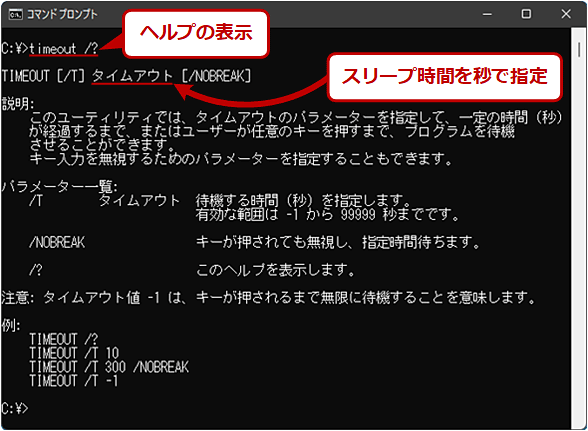
Waitコマンドは、指定された時間待機することができます。基本的な構文は、`timeout /t `で、には待機する時間を秒単位で指定します。 例えば、10秒待機するには、`timeout /t 10`と指定します。
Waitコマンドのオプション
Waitコマンドには、以下のオプションがあります。
| オプション | 説明 |
|---|---|
| /t | 待機する時間を指定します。 |
| /nobreak | Ctl+Cによる中断を許可しません。 |
Waitコマンドの実際の例
以下は、Waitコマンドを使用して、ファイルのコピーを待機する例です。 bat @echo off copy /y source.txt dest.txt timeout /t 10 echo コピー完了 この例では、ファイルのコピーが完了するまで待機し、10秒後に「コピー完了」というメッセージを出力します。
Waitコマンドの注意点
Waitコマンドを使用する際には、以下の点に注意してください。 Waitコマンドは、指定された時間待機するため、処理がブロックされる可能性があります。 Waitコマンドを使用する際には、適切な時間を指定する必要があります。
Waitコマンドの代替手段
Waitコマンドには、代替手段として、pingコマンドを使用する方法もあります。pingコマンドを使用することで、指定された時間待機することができます。例えば、10秒待機するには、`ping -n 10 127.0.0.1 > nul`と指定します。
バッチファイルで実行待ちのコマンドは?
実行待ちのコマンドとは
実行待ちのコマンドとは、バッチファイル内で実行されるコマンドのうち、前駆のコマンドが完了するまで待機するコマンドのことを指します。例えば、バッチファイルであるタスクを実行し、それが完了するまで次のタスクを開始しないようにする場合、実行待ちのコマンドを使用することができます。
- タスクの依存関係を定義
- コマンドの実行順序を制御
- エラーハンドリングのために使用
waitコマンドを使用した実行待ち
waitコマンドを使用することで、バッチファイル内で実行待ちのコマンドを実現することができます。waitコマンドは、指定されたプロセスが完了するまで待機することができます。例えば、以下のバッチファイルでは、プロセスID1234が完了するまで待機するコマンドを実現しています。
wait %1234%
- プロセスIDを指定
- プロセスが完了するまで待機
- 次のコマンドを実行
callコマンドを使用した実行待ち
callコマンドを使用することで、バッチファイル内で実行待ちのコマンドを実現することもできます。callコマンドは、呼び出し元のバッチファイルに戻るまで待機することができます。例えば、以下のバッチファイルでは、sub.batが完了するまで待機するコマンドを実現しています。
call sub.bat
- サブバッチファイルを呼び出す
- サブバッチファイルが完了するまで待機
- 次のコマンドを実行
Windowsでファイルの存在をチェックするコマンドは?

Windowsでファイルの存在をチェックするコマンドは、`if exist`コマンドや`dir`コマンドを使用して実現できます。
if exist コマンドの使用方法
`if exist`コマンドは、指定されたファイルが存在するかどうかをチェックします。以下は基本的な使い方です。
- `if exist ファイル名`と入力し、Enterキーを押すと、指定されたファイルが存在する場合は`TRUE`、存在しない場合は`FALSE`が返されます。
- `if exist ファイル名 (コマンド)`と入力し、Enterキーを押すと、指定されたファイルが存在する場合は括弧内のコマンドが実行されます。
- 例えば、`if exist test.txt echo ファイルが存在します`と入力すると、「ファイルが存在します」というメッセージが表示されます。
dir コマンドの使用方法
`dir`コマンドは、指定されたディレクトリーにあるファイルの一覧を取得します。以下は基本的な使い方です。
- `dir ファイル名`と入力し、Enterキーを押すと、指定されたファイルが存在する場合はそのファイルの情報が表示されます。
- `dir ファイル名`と入力し、Enterキーを押すと、指定されたファイル名を持つファイルの一覧が表示されます。
- 例えば、`dir test`と入力すると、「test」文字列を持つファイルの一覧が表示されます。
ファイルの存在チェックの応用例
ファイルの存在チェックコマンドは、様々な状況に応用できます。
- バッチファイル内でファイルの存在チェックを行い、存在する場合は特定の処理を実行することができます。
- スクリプト内でファイルの存在チェックを行い、存在する場合はエラーメッセージを表示することができます。
- 自動化ツール内でファイルの存在チェックを行い、存在する場合は特定の処理を実行することができます。
WaitForコマンドとは?

WaitForコマンドとは、ソフトウェアテストや自動化されたタスクにおいて、ある条件が満たされるまで待機するために使用されるコマンドです。待機させる条件は、ファイルの存在、ネットワークの接続、特定のプロセスの起動など、多岐にわたります。
WaitForコマンドの利点
WaitForコマンドの利点として、以下のようなものがあります。
- テストの信頼性向上:WaitForコマンドを使用することで、テストの結果が安定し、信頼性が向上します。
- 時間的コスト削減:WaitForコマンドを使用することで、待機時間を短縮し、時間的コストを削減できます。
- 自動化の向上:WaitForコマンドを使用することで、自動化されたタスクの実行がスムーズになります。
WaitForコマンドの使い方
WaitForコマンドの使い方として、以下のようなものがあります。
- 基本的な使い方:WaitForコマンドは、基本的に「WaitFor 」の形式で使用します。
- タイムアウトの設定:WaitForコマンドには、タイムアウトを設定することができます。タイムアウトを設定することで、待機時間を制限できます。
- 複数の条件の指定:WaitForコマンドでは、複数の条件を指定することができます。OR 条件や AND 条件を使用することで、複数の条件を指定できます。
WaitForコマンドの注意点
WaitForコマンドの注意点として、以下のようなものがあります。
- タイムアウトの設定の注意:タイムアウトを設定する場合は、設定する値に注意しましょう。短すぎるタイムアウト設定は、テストの信頼性を下げます。
- 複数の条件の指定の注意:複数の条件を指定する場合は、条件の優先順位に注意しましょう。優先順位を誤ると、テストの結果が誤る可能性があります。
- WaitForコマンドの過剰な使用の注意:WaitForコマンドを過剰に使用すると、テストのパフォーマンスが低下します。適切な使用に注意しましょう。
コマンドプロンプトでbatファイルを実行するにはどうすればいいですか?

batファイルを実行するためには、コマンドプロンプトで該当のファイルを指し、Enterキーを押す必要があります。
コマンドプロンプトを開く方法
コマンドプロンプトを開くには、Windowsキー+Rキーを同時押し、コマンドプロンプトを検索し、実行するか、スタートメニューから検索して実行することができます。
batファイルのパスを指定する
batファイルのパスを指定するには、CDコマンドを使用して該当のディレクトリーに移動し、batファイルを指定する必要があります。例:CD 「C:UsersusernameDocuments」で該当のディレクトリーに移動し、「test.bat」を実行するには、「test」と入力し、Enterキーを押します。
- CDコマンドを使用してディレクトリーを移動
- batファイルを指定
- Enterキーを押す
batファイルの実行結果を確認する
batファイルの実行結果を確認するには、コマンドプロンプトの画面を確認する必要があります。エラーがある場合は、エラーメッセージが表示されます。また、batファイルの内容に応じて、実行結果が表示されます。
- コマンドプロンプトの画面を確認
- エラーメッセージを確認
- 実行結果を確認
よくある質問
BATファイルでWaitコマンドを使用する目的とは何ですか。
BATファイルでは、Waitコマンドを使用することで、特定の時間待機したり、他のプロセスが完了するのを待つことができます。これにより、BATファイル内の複数のコマンドを順番に実行することができます。例えば、ファイルのコピー後、コピーされたファイルをチェックするコマンドを実行する前に、一定時間待機することができます。
Waitコマンドの基本的な使い方は何ですか。
Waitコマンドの基本的な使い方は、「TIMEOUT」や「PING」コマンドを使用して、一定時間待機することができます。例えば、「`TIMEOUT /T 10`」と入력することで、10秒間待機することができます。また、「`PING -n 10 127.0.0.1`」と入力することで、10秒間待機することができます。このように、Waitコマンドを使用することで、BATファイル内のコマンドの実行順序を制御することができます。
Waitコマンドを使用して他のプロセスが完了するのを待つ方法は何ですか。
Waitコマンドを使用して他のプロセスが完了するのを待つ方法として、プロセスのPIDを取得し、そのプロセスが完了するのを待つことができます。例えば、「`START /WAIT notepad.exe`」と入力することで、Notepad.exeが完了するのを待つことができます。このように、Waitコマンドを使用することで、BATファイル内の複数のプロセスを同期することができます。
Waitコマンドを使用する場合の注意点は何ですか。
Waitコマンドを使用する場合の注意点として、タイムアウトの時間を適切に設定することが重要です。タイムアウトの時間を長く設定すると、BATファイルの実行時間が長くなります。また、Waitコマンドを使用することで、BATファイル内のコマンドの実行順序が混乱することがあります。そのため、Waitコマンドを使用する場合には、注意しておく必要があります。


