
Okta VerifyをWindowsで使う方法

Okta Verifyは、スマートフォンでの生体認証やパスワードレス認証を実現するためのセキュリティツールです。企業や個人のセキュリティーを強化するために、WindowsでのOkta Verifyの導入が増えています。本稿では、について、設定から運用までの手順を詳細に解説します。Okta Verifyの導入によって、パスワードの管理負荷を減らすことができ、セキュリティーも高めることができます。

Okta VerifyをWindowsで使う方法の基本
Okta Verifyは、モバイルデバイス上で二要素認証を実現するためのアプリケーションです。このアプリケーションを使用することで、ユーザーはパスワードの入力に加えて、スマートフォン上で生成されるワンタイムパスワードを使用して認証を行うことができます。WindowsでOkta Verifyを使用する方法を以下に説明します。
Okta Verifyのインストール
Okta VerifyをWindowsで使用するためには、まずOkta Verifyをインストールする必要があります。インストールするには、Oktaの公式サイトからOkta Verifyのインストールファイルをダウンロードし、インストーラーを実行します。インストーラーが起動したら、指示に従ってインストールを進めます。
Okta Verifyの設定
Okta Verifyをインストールしたら、設定を行う必要があります。設定するには、Okta Verifyを起動し、Oktaのアカウント情報を入力します。アカウント情報を入力したら、 Okta Verifyが生成するワンタイムパスワードを確認します。
Okta Verifyの認証方法
Okta Verifyを使用して認証を行うには、以下の手順を踏みます。まず、Okta Verifyを起動し、ワンタイムパスワードを生成します。次に、 Oktaのログインページにアクセスし、ユーザー名とパスワードを入力します。最後に、ワンタイムパスワードを入力して認証を行います。
Okta Verifyの利点
Okta Verifyを使用する利点として、以下のような点が挙げられます。高度なセキュリティ:Okta Verifyを使用することで、二要素認証を実現することができます。これにより、パスワードが盗まれた場合でも、セキュリティーを確保することができます。簡単な操作:Okta Verifyを使用することで、ワンタイムパスワードを生成することができます。これにより、パスワードの入力を省くことができます。
Okta Verifyのトラブルシューティング
Okta Verifyを使用する際には、以下のようなトラブルシューティングを行う必要があります。ワンタイムパスワードの失効:Okta Verifyが生成するワンタイムパスワードが失効した場合、 Oktaのサポートチームに連絡して、新しいワンタイムパスワードを取得する必要があります。Okta Verifyのアップデート:Okta Verifyを最新版にアップデートすることで、セキュリティーの向上や新機能の追加を実現することができます。
| 機能 | 説明 |
|---|---|
| 二要素認証 | Okta Verifyを使用して、二要素認証を実現することができます。 |
| ワンタイムパスワード | Okta Verifyが生成するワンタイムパスワードを使用して認証を行うことができます。 |
| 簡単な操作 | Okta Verifyを使用することで、パスワードの入力を省くことができます。 |
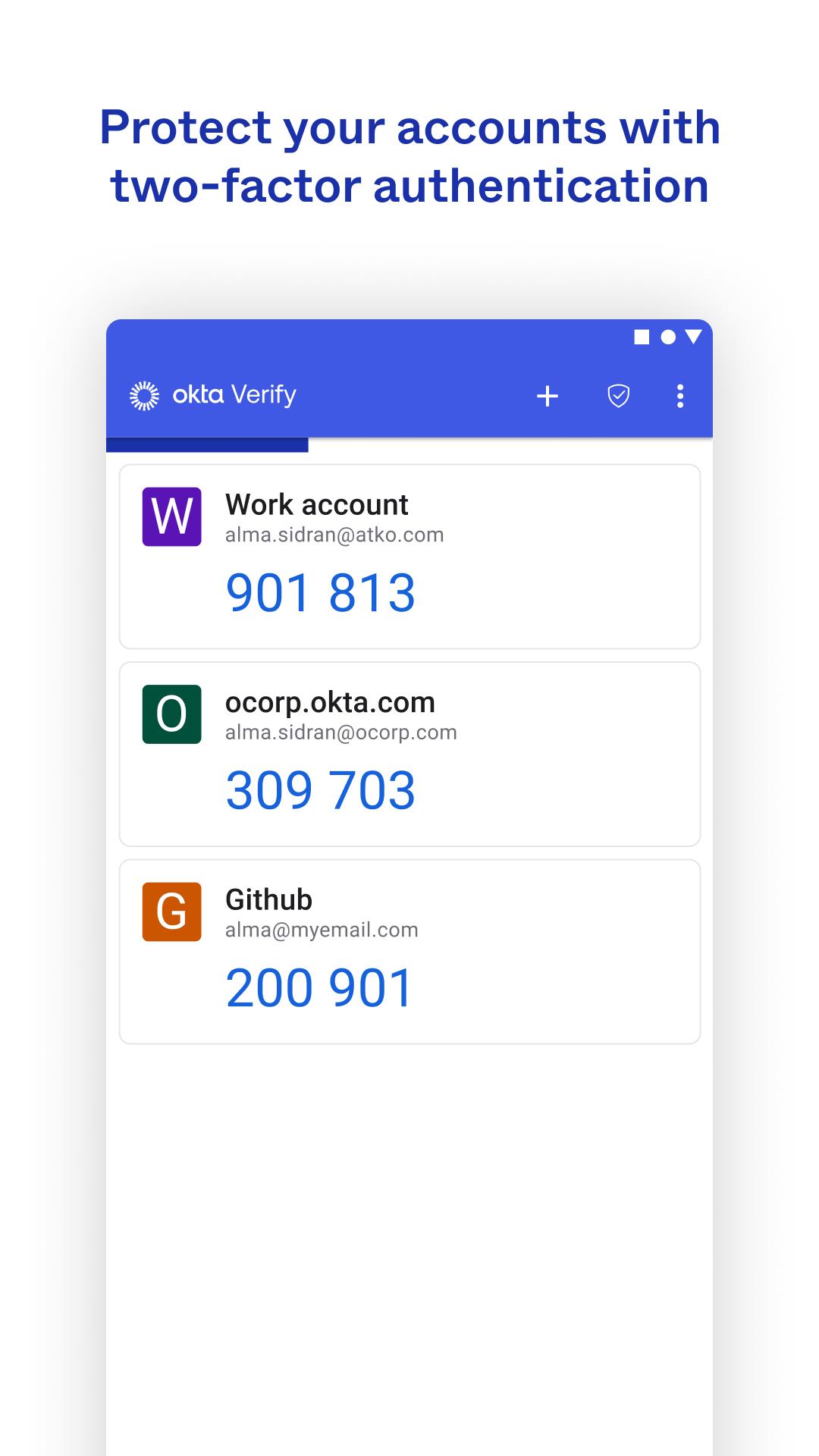
Okta Verifyをパソコンにダウンロードするにはどうすればいいですか?
前提条件
Okta Verifyをパソコンにダウンロードするためには、以下の条件を満たす必要があります。
- Oktaアカウントを持っていること
- パソコンにインターネット接続があること
- パソコンのオペレーティングシステムがWindows 10、macOS High Sierra以降のいずれかであること
ダウンロード方法
Okta Verifyをパソコンにダウンロードする方法は、以下の通りです。
- Oktaの公式ウェブサイトにアクセスし、Download Okta Verifyをクリックします
- 表示されるページから、パソコンのオペレーティングシステムに対応したインストーラーを選択します
- インストーラーのダウンロードが完了したら、実行してインストールを完了します
トラブルシューティング
Okta Verifyのダウンロードやインストールで問題が生じた場合は、以下の対処を試みてください。
- インターネット接続の確認を行い、接続が安定していることを確認します
- インストールのログファイルを確認し、エラーメッセージを確認します
- Oktaのサポートチームに連絡し、問題の解決を依頼します
Okta VerifyでWindows helloを有効にするには?
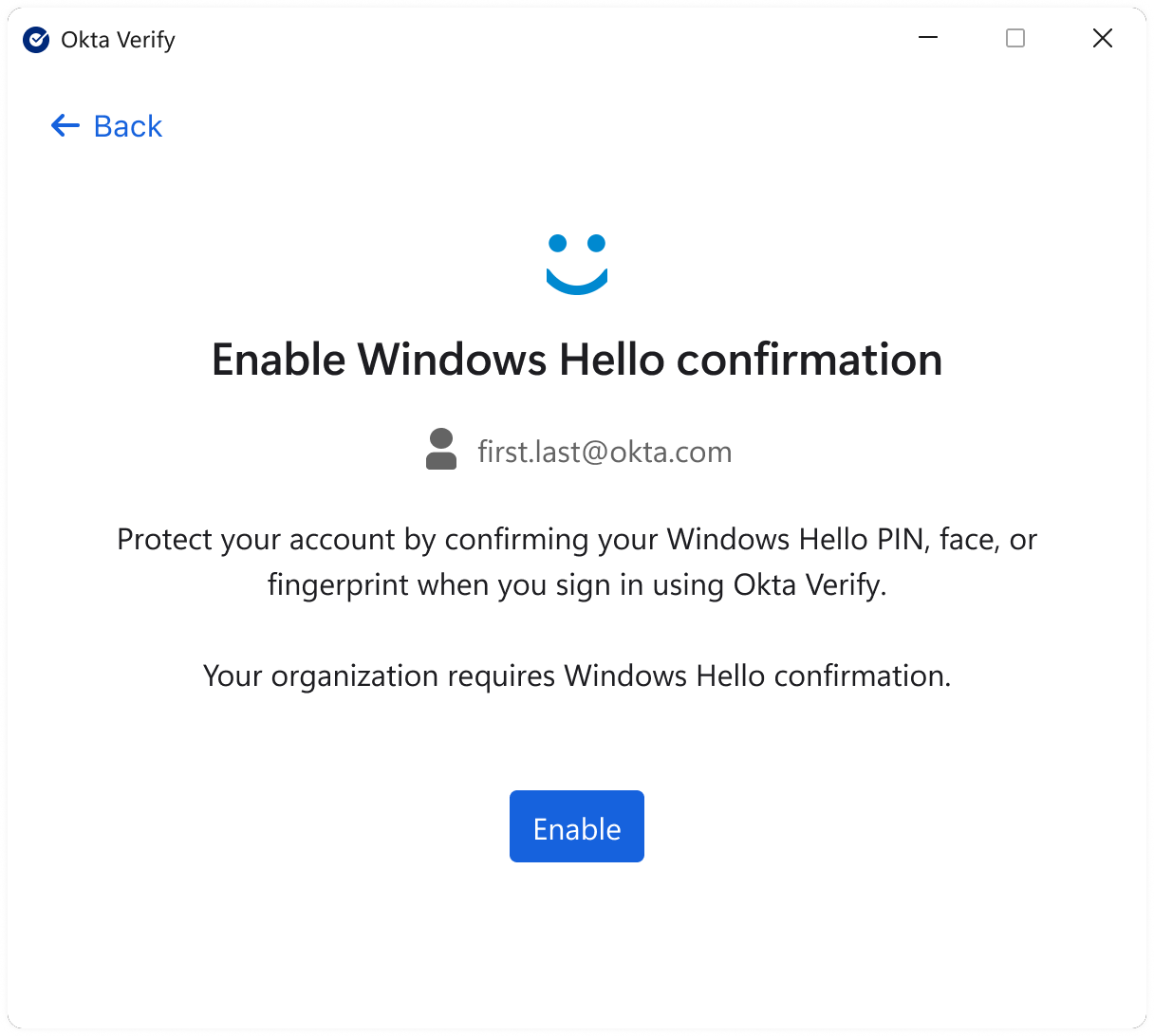
Okta VerifyでWindows Helloを有効にするには、以下の手順を踏みます。
前提条件
Okta VerifyでWindows Helloを有効にするためには、以下の前提条件を満たす必要があります。
- Okta Verifyアプリをインストールし、設定を完了していること。
- Windows 10以上を使用していること。
- Windows Helloが有効になっていること。
設定手順
Okta VerifyでWindows Helloを有効にするためには、以下の設定手順を踏みます。
- Okta Verifyアプリを開き、設定アイコンをタップします。
- 認証タブを選択し、Windows Helloを選択します。
- Windows Helloを有効にするをタップし、指紋や顔認証を設定します。
トラブルシューティング
Okta VerifyでWindows Helloを有効にした後、問題が発生した場合は、以下の対処方法を試みます。
- Okta Verifyアプリを再インストールする。
- Windows Helloの設定を確認し、再設定する。
- Oktaのサポートチームに問い合わせる。
Oktaはどのブラウザに対応していますか?
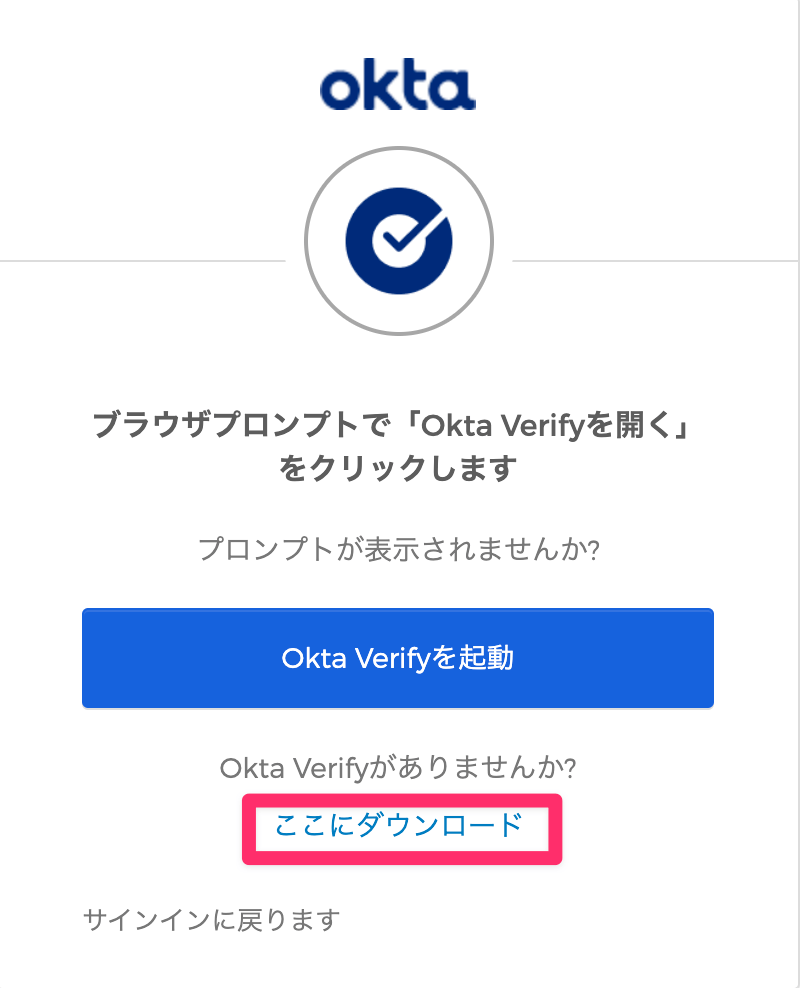
Oktaは、多くのブラウザに対応しています。Google Chrome、Microsoft Edge、Mozilla Firefox、Safariなど、主要なブラウザすべてに対応しています。また、Oktaはモバイルデバイスのブラウザにも対応しています。iOSやAndroidなどのモバイルOSで使用するブラウザにも適合しています。
主要なブラウザの対応状況
Oktaは、主要なブラウザすべてに対応しています。以下は、Oktaが対応する主要なブラウザの一覧です。
- Google Chrome
- Microsoft Edge
- Mozilla Firefox
- Safari
- Opera
モバイルデバイスのブラウザに対応
Oktaは、モバイルデバイスのブラウザにも対応しています。また、OktaはモバイルOSのネイティブアプリケーションにも対応しています。
- iOSのSafari
- AndroidのGoogle Chrome
- AndroidのSamsung Internet
ブラウザのバージョン対応状況
Oktaは、ブラウザの最新バージョンに対応しています。また、Oktaは過去のバージョンにも対応しています。
- Google Chrome:最新バージョンから、バージョン49まで
- Microsoft Edge:最新バージョンから、バージョン15まで
- Mozilla Firefox:最新バージョンから、バージョン52まで
Okta Verifyは複数の端末で使えますか?

Okta Verifyは、複数の端末で同時に使用可能です。Okta Verifyアプリケーションを複数の端末にインストールすることで、各端末で個別の認証情報を保持できます。
複数端末の同時使用のメリット
Okta Verifyの複数端末同時使用機能には、以下のようなメリットがあります。
- 独立性:各端末で個別の認証情報を保持できるため、端末の損失や盗難があった場合でも、影響が限定されます。
- 柔軟性:複数の端末でOkta Verifyを使用できるため、仕事や個人の用途に応じて適切な端末を選択できます。
- セキュリティ:複数の端末で同じ認証情報を共有しないため、セキュリティリスクを低減できます。
複数端末での設定方法
Okta Verifyを複数の端末で使用するには、以下の手順を踏みます。
- Okta Verifyアプリケーションを各端末にインストールします。
- 各端末でOkta Verifyアカウントにサインインします。
- Okta Verify設定画面で、端末を追加します。
注意点
Okta Verifyの複数端末同時使用には、以下のような注意点があります。
- 端末の管理:複数の端末でOkta Verifyを使用するため、各端末の管理が必要です。
- 認証情報の同期:各端末での認証情報を同期させる必要があります。
- セキュリティポリシー:Okta Verifyのセキュリティポリシーに準拠して、複数端末での使用を管理します。
よくある質問
Okta VerifyをWindowsにインストールする方法は?
Okta VerifyをWindowsにインストールするためには、Microsoft Storeからアプリケーションをダウンロードし、インストールする必要があります。インストール後、Oktaのアカウントへサインインし、Verifyの設定を行うことで、使用を開始することができます。
Okta Verifyの設定方法は?
Okta Verifyの設定方法は、Oktaのアカウントへサインインし、Verifyの設定画面にアクセスすることで行うことができます。設定画面では、TOTPやQRコードを使用して、Verifyの認証情報を登録する必要があります。登録後、Oktaのアカウントにログインする際には、Verifyの認証情報を入力することで、ログインを完了することができます。
Okta Verifyで зміさせる場合、何をすればよいのか?
Okta Verifyでエラーが発生した場合、Oktaのアカウントへサインインし、Verifyの設定画面にアクセスすることで、エラーメッセージを確認する必要があります。エラーメッセージに基づいて、TOTPやQRコードの再登録や、Verifyの設定の再構成を行うことで、エラーを解消することができます。また、Oktaのサポートチームにも お問い合わせすることができます。
Okta Verifyのセキュリティーについて?
Okta Verifyは、Oktaのセキュリティーポリシーに基づいて、Verifyの認証情報を保存しています。TOTPやQRコードを使用した認証情報は、暗号化され、Oktaのサーバーに保存されます。また、Oktaは、セキュリティーに関する国際的な規格に準拠しており、Verifyのセキュリティーを担保しています。


