
Windows 7のスタートメニューをカスタマイズ!使いやすく変更

Windows 7のスタートメニューは、頻繁に使用される機能ですけれども、デフォルトの状態では機能が限られています。ただ、スタートメニューのカスタマイズによって、使いやすさや機能を大幅に向上させることができます。改めてスタートメニューのカスタマイズの方法をご紹介します。まず、スタートメニューの基本的な機能부터、各種パネルやリンクの追加、アイコンの変更、検索機能のカスタマイズなど、多岐にわたるカスタマイズ方法をまとめていきます。
Windows 7のスタートメニューをカスタマイズ!使いやすく変更
Windows 7のスタートメニューは、さまざまな設定やカスタマイズを実現することができます。スタートメニューのカスタマイズを行うことで、使用者のニーズに合わせたワークフローを実現することができます。本稿では、Windows 7のスタートメニューのカスタマイズ方法を紹介します。
スタートメニューの基本設定
スタートメニューの基本設定は、スタートボタンを右クリックして、「プロパティ」を選択することで行うことができます。プロパティ画面では、スタートメニューの表示形式やアイコンのサイズを変更することができます。また、スタートメニューに表示されるアイテムもカスタマイズすることができます。
| 設定項目 | 説明 |
|---|---|
| スタートメニューの表示形式 | スタートメニューの表示形式を変更することができます。 |
| アイコンのサイズ | スタートメニューに表示されるアイコンのサイズを変更することができます。 |
スタートメニューにアイテムを追加
スタートメニューにアイテムを追加することで、頻繁に使用するアプリケーションやフォルダーをすぐにアクセスすることができます。スタートメニューにアイテムを追加するには、スタートボタンを右クリックして、「プログラム」を選択します。次に、「新しい項目を作成」を選択し、アイテムを追加します。
| アイテムの種類 | 説明 |
|---|---|
| アプリケーション | インストールされたアプリケーションをスタートメニューに追加することができます。 |
| フォルダー | フォルダーをスタートメニューに追加することで、頻繁に使用するフォルダーをすぐにアクセスすることができます。 |
スタートメニューの並べ替え
スタートメニューのアイテムを並べ替えることで、使用者のニーズに合わせたワークフローを実現することができます。スタートメニューのアイテムを並べ替えるには、スタートボタンを右クリックして、「プログラム」を選択します。次に、「並べ替え」を選択し、アイテムを並べ替えます。
| 並べ替え方法 | 説明 |
|---|---|
| アルファベット順 | スタートメニューのアイテムをアルファベット順に並べ替えることができます。 |
| 頻繁使用順 | スタートメニューのアイテムを頻繁使用順に並べ替えることができます。 |
スタートメニューのカスタムグループを作成
スタートメニューのカスタムグループを作成することで、関連するアイテムをグループ化することができます。スタートメニューのカスタムグループを作成するには、スタートボタンを右クリックして、「プログラム」を選択します。次に、「新しいグループを作成」を選択し、グループ名を入力します。
| グループの種類 | 説明 |
|---|---|
| アプリケーショングループ | 関連するアプリケーションをグループ化することができます。 |
| フォルダーグループ | 関連するフォルダーをグループ化することができます。 |
スタートメニューのカスタマイズツール
スタートメニューのカスタマイズツールを使用することで、スタートメニューのカスタマイズを簡単に行うことができます。有名なカスタマイズツールには、Classic ShellやStart Menu 7などがあります。これらのツールを使用することで、スタートメニューのカスタマイズを簡単に行うことができます。
Windows 7のスタートメニューをクラシックにするには?

Windows 7のスタートメニューをクラシックにするには、以下の手順を踏みます。
スタートメニューのクラシック化方法
スタートメニューをクラシックにするには、Classic Shellというソフトウェアをインストールする必要があります。Classic Shellは、Windows Vista以前のスタートメニューと同じようにスタートメニューをカスタマイズ可能なソフトウェアです。以下は、インストール方法の手順です。
- Classic Shellの公式ウェブサイトからダウンロードします。
- ダウンロードしたインストーラーを実行し、インストールを進めます。
- インストールが完了したら、スタートメニューを開き、「Classic Start Menu」を選択します。
スタートメニューのカスタマイズ
Classic Shellをインストールしたら、スタートメニューをカスタマイズ可能になります。以下は、スタートメニューのカスタマイズ方法の手順です。
- スタートメニューを開き、「設定」を選択します。
- 「スタートメニュー」タブで、STARTボタンやスタートメニューのレイアウトをカスタマイズ可能です。
- 「スカskin」タブで、スタートメニューのデザインを変更可能です。
スタートメニューの問題解消
Classic Shellをインストールしてスタートメニューをクラシック化した後、問題が生じる場合があります。以下は、スタートメニューの問題解消方法の手順です。
- スタートメニューが表示されない場合、タスクトレイにあるClassic Shellのアイコンをクリックし、「スタートメニューを表示」を選択します。
- スタートメニューが正常に表示されない場合、Classic Shellをアンインストールし、再度インストールしてみます。
- スタートメニューのカスタマイズが反映されない場合、スタートメニューの設定を初期化してみます。
ウインドウズ7のスタートメニューはどうやって表示しますか?
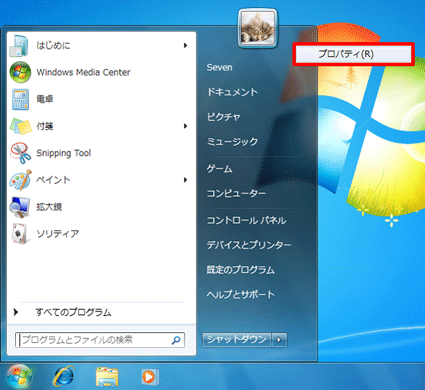
ウインドウズ7のスタートメニューは、既定の設定では左下にあるタスクバーにあります。スタートメニューを表示するには、タスクバーの左下にあるスタートボタンをクリックするか、キーボードのWinキーを押します。
スタートメニューのカスタマイズ
スタートメニューの内容や外観をカスタマイズすることができます。例えば、よく使うアプリケーションをピン留めしておくことができます。
- スタートメニューを開きます。
- よく使うアプリケーションのアイコンを右クリックし、「ピン留め」を選択します。
- ピン留めしたアイコンは、スタートメニューの左側に固定されます。
スタートメニューの検索機能
スタートメニューには、検索機能があります。この機能を使用することで、インストールされたアプリケーションを検索することができます。
- スタートメニューを開きます。
- 検索窓に検索するアプリケーションの名前を入力します。
- 検索結果が表示されます。
スタートメニューのショートカット
スタートメニューには、ショートカットキーが設定されています。これらのショートカットキーを使用することで、スタートメニューを高速に開くことができます。
- キーボードのWinキーを押します。
- キーボードのTabキーを押して、スタートメニューの項目を切り替えます。
- キーボードの↑キーや↓キーを押して、スタートメニューの項目を選択します。
Windows 7のタスクバーをカスタマイズするには?

タスクバーのサイズ変更
タスクバーのサイズを変更するには、タスクバーの上部をドラッグしてサイズを調整することができます。デフォルトでは、タスクバーは自動的にサイズが調整されますが、固定サイズに設定することもできます。右クリックでタスクバーのメニューを開き、「タスクバーのプロパティ」を選択すると、タスクバーのサイズを固定することができます。
タスクバーにアイコンを追加
タスクバーにアイコンを追加するには、既にインストールされているアプリケーションのショートカットを作成し、タスクバーにドラッグ&ドロップすることができます。また、Windowsのシステムトレイにアイコンを追加することもできます。システムトレイにアイコンを追加するには、システムトレイの設定を開き、アイコンを追加するアプリケーションを選択します。
タスクバーの位置変更
タスクバーの位置を変更するには、タスクバーの上部をドラッグして移動することができます。左クリックでタスクバーをドラッグし、画面の左、右、上、下のいずれかに配置することができます。タスクバーの位置を変更することで、作業効率をアップすることができます。
- タスクバーの上部をドラッグして移動する
- 左クリックでタスクバーをドラッグする
- 画面の左、右、上、下のいずれかに配置する
スタートメニューの表示設定はどうすればいいですか?
スタートメニューの表示設定の概要
スタートメニューの表示設定は、Windowsのスタートメニューの表示形式や内容をカスタマイズするための設定です。パーソナル化のための設定であり、ユーザーの好みに合わせてスタートメニューの表示形式を変更することができます。
スタートメニューの表示設定の種類
スタートメニューの表示設定には、以下のような種類があります。
- スタートメニューのサイズ変更:スタートメニューのサイズを変更することができます。
- スタートメニューのレイアウト変更:スタートメニューのレイアウトを変更することができます。
- ピン留めされたアイテムの設定:ピン留めされたアイテムを設定することができます。
スタートメニューの表示設定の方法
スタートメニューの表示設定は、以下の手順で行うことができます。
- Windowsキー + Xを押下して、設定を開きます。
- 【パーソナル化】をクリックして、スタートメニューの設定画面を開きます。
- 【スタートメニュー】タブで、スタートメニューの表示設定を変更します。
よくある質問
Q:スタートメニューをカスタマイズする理由は何ですか?
Windows 7のスタートメニューをカスタマイズする理由はいくつかあります。パソコンの起動速度を上げるため、頻繁に使用するアプリケーションをすぐに見つけることができるようにするため、デスクトップのلم brakesをなくすためなどです。また、スタートメニューをカスタマイズすることで、パソコンのパフォーマンスを向上させることもできます。
Q:スタートメニューのアイコンを追加する方法は?
スタートメニューのアイコンを追加する方法はいくつかあります。スタートメニューのプロパティを変更することでアイコンを追加することができます。また、ショートカットを作成し、スタートメニューに追加することもできます。フォルダーもスタートメニューに追加することができます。これらの方法で、スタートメニューをカスタマイズすることができます。
Q:スタートメニューのサイズを変更する方法は?
スタートメニューのサイズを変更する方法はいくつかあります。マウスでスタートメニューの境界線をドラッグすることでサイズを変更することができます。また、スタートメニューのプロパティを変更することでサイズを変更することもできます。自動的にサイズを調整することもできます。これらの方法で、スタートメニューのサイズをカスタマイズすることができます。
Q:スタートメニューのカスタマイズに伴う注意点は?
スタートメニューのカスタマイズに伴う注意点はいくつかあります。スタートメニューの設定を変更する前に、バックアップをとることが大切です。また、不必要なアイコンを削除することで、スタートメニューをすっきりさせることができます。スタートメニューのアップデートに伴う問題に注意する必要があります。これらの注意点に気をつけることで、スタートメニューを安全にカスタマイズすることができます。


