
Windows 7がインストールできない!原因と対処法

Windows 7のインストールに失敗するというトラブルに遭遇するユーザーは少なくありません。そのような場合、パニックになる前に、まず原因を突き止めることが大切です。インストール MEDIAの問題、ハードウェアの互換性の問題、システムの設定ミスの問題など、さまざまな原因が考えられます。本稿では、Windows 7がインストールできない場合の原因と対処法について、具体的かつわかりやすく紹介します。
Windows 7がインストールできない!原因と対処法
Windows 7のインストールができない場合、理由はいくつかあります。その原因を突き止め、対処方法を知ることで、WINDOWS 7を正常にインストールすることができます。
ハードウェアの互換性の問題
Windows 7のインストールに必要なハードウェアの要件を満たしていない場合、インストールできない場合があります。特に、古いハードウェアでは互換性の問題が発生する可能性があります。CPUやRAMのスペックが低い場合、インストール中にエラーが発生する可能性があります。そのため、ハードウェアの互換性を確認し、適切なハードウェアを用意する必要があります。
ドライバーのインストールの問題
ドライバーのインストールが不完全な場合、Windows 7のインストールができない場合があります。特に、グラフィックドライバーやサウンドドライバーがインストールされていない場合、インストール中にエラーが発生する可能性があります。そのため、ドライバーのインストールを確認し、適切なドライバーをインストールする必要があります。
ディスクの空き容量の問題
ディスクの空き容量が不足している場合、Windows 7のインストールができない場合があります。ハードディスクの空き容量が少ない場合、インストール中にエラーが発生する可能性があります。そのため、ディスクの空き容量を確認し、適切な容量を確保する必要があります。
BOOTの設定の問題
BOOTの設定が正しくない場合、Windows 7のインストールができない場合があります。BIOSの設定を確認し、BOOTの優先順位を確認する 필요があります。そのため、BOOTの設定を確認し、適切な設定を行う必要があります。
マルウェアの感染の問題
マルウェアの感染により、Windows 7のインストールができない場合があります。ウィルスやバックドアが感染している場合、インストール中にエラーが発生する可能性があります。そのため、マルウェアのスキャンを行い、感染しているマルウェアを削除する必要があります。
| 問題 | 対処方法 |
|---|---|
| ハードウェアの互換性の問題 | ハードウェアの互換性を確認し、適切なハードウェアを用意する |
| ドライバーのインストールの問題 | ドライバーのインストールを確認し、適切なドライバーをインストールする |
| ディスクの空き容量の問題 | ディスクの空き容量を確認し、適切な容量を確保する |
| BOOTの設定の問題 | BOOTの設定を確認し、適切な設定を行う |
| マルウェアの感染の問題 | マルウェアのスキャンを行い、感染しているマルウェアを削除する |
Windows 7をインストールしたいのですが、どうすればいいですか?
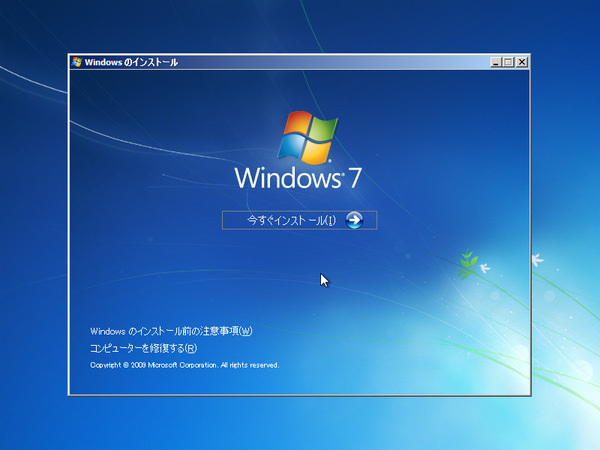
インストールの準備
Windows 7をインストールする前に、買っておく必要があるものがあります。まず、Windows 7のインストールメディアを用意し、製品キーを取得しておく必要があります。また、インストールのために空きディスクスペースが必要です。最低でも20GBくらいの空きスペースが必要です。
インストールの手順
セットアップを開始するには、まずインストールメディアを挿入して、コンピューターを再起動します。すると、セットアップ画面が表示されます。この画面で、言語と時間帯を選択し、Nextボタンをクリックします。次に、LICENSE条項に同意し、製品キーを入力します。最後に、インストールの場所を選択し、インストールを開始します。
- インストールメディアを挿入し、コンピューターを再起動します。
- セットアップ画面で、言語と時間帯を選択し、Nextボタンをクリックします。
- LICENSE条項に同意し、製品キーを入力します。
- インストールの場所を選択し、インストールを開始します。
注意事項
Windows 7をインストールする際には、データの誤��제に注意する必要があります。インストールのために、古いOSを削除する必要がある場合があります。このため、重要なデータをバックアップしておく必要があります。また、ドライバーやソフトウェアの互換性にも注意する必要があります。
- データの誤删除に注意しておく必要があります。
- 重要なデータをバックアップしておく必要があります。
- ドライバーやソフトウェアの互換性にも注意する必要があります。
ソフトがインストールできない理由は何ですか?
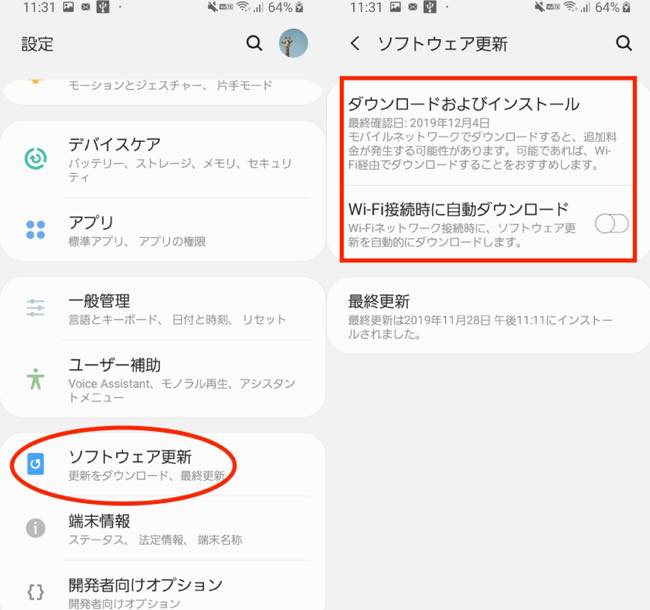
コンピューターの資源不足
コンピューターの資源、特にメモリーーやディスクスペースが不足している場合、ソフトウェアのインストールができなかったり、インストール中にエラーメッセージが表示される場合があります。メモリー不足の場合、インストールするソフトウェアのサイズが大きすぎるため、コンピューターが処理できない可能性があります。一方、ディスクスペース不足の場合、インストールするソフトウェアのファイルが保存できず、エラーメッセージが表示される可能性があります。
- メモリーーの増設や交換
- 不要なファイルの削除
- ディスクスペースの拡張
インストールフラグメントの不具合
インストールフラグメントには、ソフトウェアのインストールに関する情報が含まれていますが、不具合がある場合、インストールができなかったり、エラーメッセージが表示される場合があります。インストールフラグメントの破損やデータの破損など、様々な要因によってインストールフラグメントが不具合を起こす可能性があります。
- インストールフラグメントの再作成
- ソフトウェアの再インストール
- データの復元
システムのセキュリティ設定
システムのセキュリティ設定によって、ソフトウェアのインストールがブロックされる場合があります。ファイアウォールやウイルススキャンソフトウェアなど、セキュリティソフトウェアがソフトウェアのインストールをブロックする可能性があります。また、システムのパーミッション設定によってもインストールがブロックされる場合があります。
- ファイアウォールの設定変更
- ウイルススキャンソフトウェアの設定変更
- パーミッションの設定変更
Windows 7 何世代まで?

Windows 7 は、2009 年 10 月 22 日にリリースされた Microsoft 製のオペレーティングシステムです。主な機能としては、タスクバーの改良、ジェスチャーの導入、パフォーマンスの向上などがあります。
Windows 7 の지원 종료
Windows 7 の_mainstream support_は、2015 年 1 月 13 日に終了し、_extended support_は、2020 年 1 月 14 日に終了しました。現在は、無料のセキュリティー ペッチなどは提供されません。
- 2015 年 1 月 13 日:mainstream support 終了
- 2020 年 1 月 14 日:extended support 終了
- 2020 年 1 月 15 日 以降:無料のセキュリティー ペッチの提供終了
Windows 7 の代替 OS
Windows 7 の支持が終了したため、ユーザーは、新しい OS への移行を検討する必要があります。主な代替 OS としては、Windows 10 や Windows 11 が挙げられます。これらの OS には、新しい機能やセキュリティー対策が搭載されています。
- Windows 10
- Windows 11
- Linux 等の第三者 OS
Windows 7 の.Security リスク
Windows 7 の支持が終了したため、セキュリティー リスクが高まります。無料のセキュリティー ペッチの提供が終了しているため、新しい脆弱性が見つかった場合、ユーザーは自力で対処する必要があります。
- マルウェアの感染リスク
- サイバーセキュリティーのリスク
- データーの漏洩リスク
Windows 7を再インストールして初期化するには?
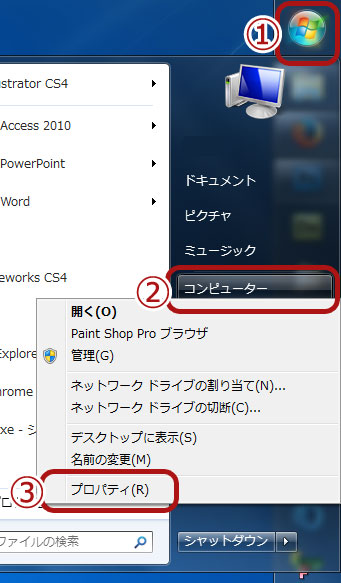
Windows 7を再インストールして初期化するには、インストールメディアやバックアップ、フォーマットなどを準備しておく必要があります。
インストールメディアの準備
インストールメディアを準備するためには、Windows 7のインストールディスクやUSBメディアを作成する必要があります。これらのメディアには、インストールプログラムが含まれています。インストールメディアを作成するには、
- Microsoftの公式サイトからWindows 7のISOファイルをダウンロードする
- ダウンロードしたISOファイルをインストールメディアに焼き付ける
- インストールメディアを準備したら、PCを再起動してインストールメディアからブートする
バックアップの作成
再インストール前に、重要なファイルや設定をバックアップする必要があります。これらの情報を失うと、復元が困難になるため、
- ドキュメントや画像などのファイルを外部ハードディスクやクラウドストレージに保存する
- パスワードや設定などの情報をメモに残す
- 外部ハードディスクやクラウドストレージを使用して、バックアップを定期的に行う
フォーマットの注意点
インストール前のフォーマットには注意する必要があります。フォーマットを行うと、ハードディスク内の全てのデータが消去されるため、
- 重要なファイルや設定をバックアップする
- フォーマットを行う前に、ハードディスク内のデータを確認する
- フォーマットを行うと、OSやソフトウェアのインストールが必要になる
よくある質問
Windows 7をインストールできないのは、何故ですか?
Windows 7をインストール出来ない場合、ハードウェアの互換性の問題やソフトウェアの競合によるものである場合があります。特に、古いハードウェアを使用している場合には、Windows 7のシステム要件を満たしていない可能性があります。また、既にインストールされているソフトウェアとの競合も原因として考えられます。
インストール中にエラーメッセージが出た場合、どうしたらよいですか?
インストール中にエラーメッセージが出た場合、まずはエラーメッセージの内容を確認する必要があります。エラーメッセージには、インストールが失敗した理由が記載されています。その内容に基づいて、対処法を探すことができます。例えば、ハードウェアのドライバーのインストールに失敗した場合には、そのドライバーを再インストールする必要があります。
インストール MEDIAが破損している場合、どうすればインストール出来るのですか?
インストールMEDIAが破損している場合には、新しいインストールMEDIAを作成する必要があります。Windows 7のISOファイルをダウンロードし、USBメモリーなどに焼き込むことで、新しいインストールMEDIAを作成することができます。また、友人や家族のPCにインストールMEDIAを作成してもらうこともできます。
インストール後にPCがスローになった場合、何故ですか?
インストール後にPCがスローになった場合、ハードウェアのスペックが低い場合やマルウェアの感染によるものである場合があります。特に、古いハードウェアを使用している場合には、Windows 7のシステム要件を満たしていない可能性があります。また、マルウェアの感染もPCのパフォーマンスを低下させる原因として考えられます。そのため、マルウェアスキャンを実施し、マルウェアを削除する必要があります。


