
Windows Media PlayerでiPhoneの動画を再生する方法

iPhoneでは動画の再生に対応したアプリケーションが多数ありますが、Windows Media Playerを使用してiPhoneの動画を再生する方法について知らない方も多いでしょう。なぜそんなことをしたかったのかというと、Windows Media Playerには他のメディアプレーヤーとは異なる独特の機能があり、またWindowsのデスクトップ環境での操作性が高いからです。この記事では、を簡単にわかりやすく紹介します。
Windows Media PlayerでiPhoneの動画を再生する方法
Windows Media Playerは、Windowsの標準メディアプレーヤーですが、iPhoneの動画を直接再生することはできません。ただし、幾つかの方法でiPhoneの動画をWindows Media Playerで再生することができます。
方法1:iPhoneから動画をエクスポートする
iPhoneから動画をエクポートし、Windows Media Playerで再生することができます。まず、iPhoneで動画を選択し、Shareボタンをタップします。次に、電脳に保存するを選択し、ファイルを選択します。最後に、Windows Media Playerでエクスポートされたファイルを開き、動画を再生します。
方法2:iTunesを使用する
iTunesは、iPhoneとWindowsの間でファイルを同期するためのソフトウェアです。まず、iTunesにiPhoneを接続し、ファイルを同期します。次に、Windows Media PlayerでiTunesのライブラリにある動画を開き、再生します。
| Step | 手順 |
|---|---|
| 1 | iTunesにiPhoneを接続する |
| 2 | ファイルを同期する |
| 3 | Windows Media Playerで動画を開く |
方法3:第三者ソフトウェアを使用する
第三者ソフトウェアを使用して、iPhoneの動画をWindows Media Playerで再生することができます。 WALTR や iMazing などのソフトウェアがあります。これらのソフトウェアを使用して、iPhoneの動画をWindows Media Playerで再生することができます。
方法4:動画をコンバートする
iPhoneの動画をWindows Media Playerで再生するためには、動画をコンバートする必要があります。 FFmpeg などのソフトウェアを使用して、動画をコンバートすることができます。
方法5:Cloudサービスを使用する
Cloudサービスを使用して、iPhoneの動画をWindows Media Playerで再生することができます。 Google Drive や Dropbox などのCloudサービスがあります。これらのサービスを使用して、iPhoneの動画をアップロードし、Windows Media Playerで再生することができます。
iPhoneの動画をWindowsで再生できないのはなぜですか?

iPhoneの動画は、MOVやMP4などのフォーマットで保存されていますが、Windowsではこれらのフォーマットに対応していないため、再生できません。特に、iPhoneのHigh Efficiency Image Format(HEIC)やHigh Efficiency Video Coding(HEVC)などの最新のフォーマットに対応していないWindows環境では、再生できない場合があります。
Windowsでの動画再生の制限
Windowsでは、デフォルトのメディアプレーヤーには、特定のフォーマットに対応していないため、iPhoneの動画を再生できません。特に、HEICやHEVCなどの新しいフォーマットに対応していないため、再生できない場合があります。
- デフォルトのメディアプレーヤーが対応していないフォーマット
- HEICやHEVCなどの新しいフォーマットに対応していない
- 特殊なコーデックが必要なフォーマット
iPhoneの動画フォーマットの問題
iPhoneの動画は、MOVやMP4などのフォーマットで保存されていますが、Windowsではこれらのフォーマットに対応していないため、再生できません。MOVフォーマットは、QuickTime frameworkを使用して再生する必要がありますが、Windowsでは標準的にこのフレームワークがインストールされていません。
- MOVフォーマットがWindowsで標準的にサポートされていない
- QuickTime frameworkがインストールされていない
- MP4フォーマットでも、HEVCコーデックが使用されている場合には再生できません
対処方法
iPhoneの動画をWindowsで再生するためには、フォーマットを変換するか、特殊なメディアプレーヤーやコーデックをインストールする必要があります。HandBrakeやVLC media playerなどのソフトウェアを使用することで、フォーマットを変換したり、特殊なコーデックをインストールすることができます。
- フォーマットを変換するソフトウェアを使用する
- 特殊なメディアプレーヤーやコーデックをインストールする
- 無料のソフトウェアを使用することでコストも削減できます
iPhoneのMOVファイルをWindowsで再生するにはどうしたらいいですか?

iTunesでMOVファイルをインポートする
iTunesは、MOVファイルをインポートし、Windowsで再生することができます。iTunesをインストールしたら、MOVファイルを選択し、「ファイル」メニューの「ライブラリに追加」をクリックしてインポートします。然后、iTunesのミュージックライブラリにMOVファイルが追加され、Windowsで再生することができます。
MOVファイルをコンバートする
MOVファイルをコンバートすることで、Windowsで再生することができます。FFmpegやHandBrakeなどのコンバートソフトウェアを使用して、MOVファイルをMP4やWMV形式に変換することができます。変換後、Windowsで再生することができます。
- FFmpegをインストールする
- MOVファイルを選択し、FFmpegで変換する
- 変換されたファイルをWindowsで再生する
MOVファイルをプレイヤーソフトウェアで再生する
MOVファイルをプレイヤーソフトウェアで直接再生することもできます。VLC media playerやKMPlayerなどのプレイヤーソフトウェアは、MOVファイルをサポートしています。これらのソフトウェアをインストールし、MOVファイルを選択して再生することができます。
- VLC media playerをインストールする
- MOVファイルを選択し、VLC media playerで再生する
- MOVファイルをKMPlayerで再生する
Windows Media Playerで動画を再生するにはどうすればいいですか?
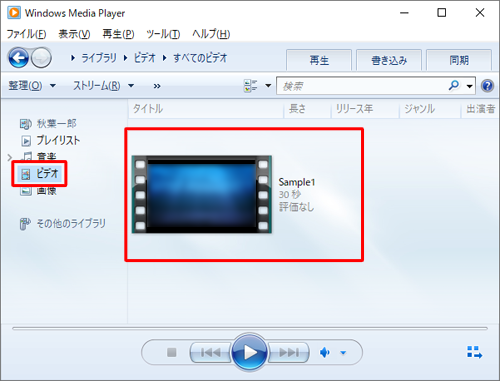
動画の形式を確認する
Windows Media Playerで動画を再生するためには、まず動画の形式を確認する必要があります。WMVやAVIなどの形式に対応しているWindows Media Playerで、動画を再生することができます。一方、MKVやMOVなどの形式には対応していないため、再生することができません。
動画を Windows Media Player に追加する
動画をWindows Media Playerに追加するためには、まずWindows Media Playerを立ち上げます。次に、メニューバーから「ファイル」を選択し、「メディアの追加」をクリックします。すると、フォルダー選択ダイアログボックスが表示されるため、動画が保存されているフォルダーを選択します。
- 動画が保存されているフォルダーを選択します。
- 選択されたフォルダー内の動画をWindows Media Playerに追加します。
- 動画を再生する準備が整います。
動画の再生設定を変更する
動画の再生設定を変更するためには、Windows Media Playerのメニューバーから「ツール」を選択し、「オプション」をクリックします。すると、オプションダイアログボックスが表示されるため、動画の再生設定を変更することができます。
- オプションダイアログボックスの「再生」タブを選択します。
- 動画の再生速度や音量を変更します。
- 変更された設定を保存します。
WMV形式の動画をiPhoneで見れないのはなぜですか?
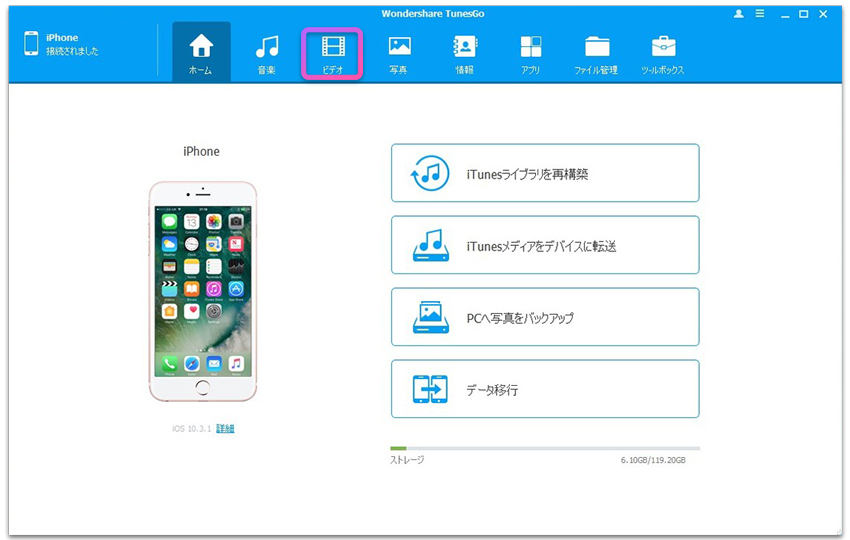
WMV形式の動画は、Microsoftが開発した PROPRIETARYなフォーマットです。当初はWindows Media Playerで再生することを目的として設計されていたため、他のプラットフォームでは再生することができません。特に、Appleの製品はWMV形式をサポートしていません。
WMV形式とiPhoneの関係
WMV形式はiPhoneではサポートされていません。iPhoneではH.264やMPEG-4などのフォーマットをサポートしていますが、WMV形式はサポート外です。Appleの政策により、WMV形式はサポートされません。
WMV形式の代替手段
WMV形式の動画をiPhoneで見るためには、
- 動画をコンバートする
- 別のプレーヤーを使用する
- クラウドサービスを使用する
など、代替手段があります。例えば、iTunesや cloud converter を使用して、WMV形式をMPEG-4形式にコンバートすることができます。また、別のプレーヤーを使用することで、WMV形式をサポートすることができます。
WMV形式の проблемы
WMV形式には、
- パテントの問題
- 互換性の問題
- セキュリティーの問題
など、問題があります。パテントの問題により、WMV形式は他のプラットフォームではサポートされません。また、互換性の問題により、WMV形式はさまざまなデバイスで再生することができません。また、セキュリティーの問題により、WMV形式はセキュリティーリスクにさらされます。
よくある質問
Windows Media PlayerでiPhoneの動画を再生する方法はありますか?
Windows Media Playerは、標準ではiPhoneの動画を再生できません。iTunesやQuickTimeなどのソフトウェアを使用して、iPhoneの動画をパソコンに転送する必要があります。ただし、 第三者提供のプラグインやソフトウェアを使用することで、Windows Media PlayerでiPhoneの動画を再生することができます。
iPhoneの動画形式はWindows Media Playerに対応していますか?
iPhoneの動画形式は、通常MPEG-4やH.264などの形式です。これらの形式は、Windows Media Playerに対応していますが、iOS独自の暗号化方式などにより、すべての動画が再生できるわけではありません。MP4形式に変換することによって、Windows Media Playerでの再生を可能にすることがあります。
Windows Media PlayerでiPhoneの動画を再生するためのプラグインはありますか?
はい、Windows Media PlayerでiPhoneの動画を再生するためのプラグインがあります。WMPluginやiphone WMVなどのプラグインを使用することで、Windows Media PlayerでiPhoneの動画を再生することができます。これらのプラグインは、iPhoneの動画形式をWMV形式に変換し、Windows Media Playerでの再生を可能にする機能を提供します。
Windows Media PlayerでiPhoneの動画を再生するためのソフトウェアはありますか?
はい、Windows Media PlayerでiPhoneの動画を再生するためのソフトウェアがあります。AnyVideo ConverterやiMedia Converterなどのソフトウェアを使用することで、iPhoneの動画をMP4形式に変換し、Windows Media Playerでの再生を可能にすることができます。これらのソフトウェアは、様々な動画形式をサポートしており、ユーザーフレンドリーなインターフェースを提供しています。


