
WindowsとMacを切り替える方法

WindowsとMacの両方を所有しているユーザーは少なくないが、両方のOSを自由に切り替える方法を知らない人も多い。特に仕事や学習などの目的で異なるOSを使用する必要がある場合、パソコンを二台持つこともあるが、そんな,最適な方法はない。 この記事では、WindowsとMacを切り替えるための便利な方法を紹介し、ユーザーの利便性を高めることを目指す。
WindowsとMacを切り替える方法
WindowsとMac両方を使用することがある人は多いと思いますが、切り替える方法については、わからない人が多いかもしれません。この記事では、WindowsとMacを切り替える方法をわかりやすく説明します。
1. Boot Campによる切り替え
boot Campは、MacにWindowsをインストールするためのソフトウェアです。Boot Campを使用することで、Macのハードウェアを利用してWindowsを動作させることができます。まず、Boot Campアシスタントをダウンロードし、インストールします。次に、Windowsのインストールメディアを用意し、Boot Campアシスタントに従ってインストールを行います。
| 必要なもの | Boot Campアシスタント Windowsのインストールメディア |
|---|---|
| 注意事項 | ハードウェアの互換性を確認する必要があります。 |
2. Parallels Desktopによる切り替え
Parallels Desktopは、Mac上で仮想マシンを構築し、Windowsを動作させるためのソフトウェアです。まず、Parallels Desktopをインストールします。次に、Windowsのインストールメディアを用意し、Parallels Desktopに従ってインストールを行います。
| 必要なもの | Parallels Desktop Windowsのインストールメディア |
|---|---|
| 注意事項 | パフォーマンスの低下がある場合があります。 |
3. VMware Fusionによる切り替え
VMware Fusionは、Mac上で仮想マシンを構築し、Windowsを動作させるためのソフトウェアです。まず、VMware Fusionをインストールします。次に、Windowsのインストールメディアを用意し、VMware Fusionに従ってインストールを行います。
| 必要なもの | VMware Fusion Windowsのインストールメディア |
|---|---|
| 注意事項 | ライセンスの問題がある場合があります。 |
4. Dual Bootによる切り替え
Dual Bootは、MacとWindowsを両方インストールし、起動時に選択する方法です。まず、Macのディスクユーティリティを使用して、ハードディスクをパーティション分割します。次に、Windowsのインストールメディアを用意し、インストールを行います。
| 必要なもの | Macのディスクユーティリティ Windowsのインストールメディア |
|---|---|
| 注意事項 | ハードディスクの空き容量を確認する必要があります。 |
5. Cloudigerによる切り替え
Cloudigerは、クラウド上でWindowsを動作させるためのソフトウェアです。まず、Cloudigerにアカウントを作成します。次に、Windowsを選択し、インスタンスを立ち上げます。
| 必要なもの | Cloudigerのアカウント インターネット接続 |
|---|---|
| 注意事項 | インターネットの速度が遅い場合、パフォーマンスが低下します。 |
MacをWindowsっぽくするにはどうすればいいですか?
環境設定の変更
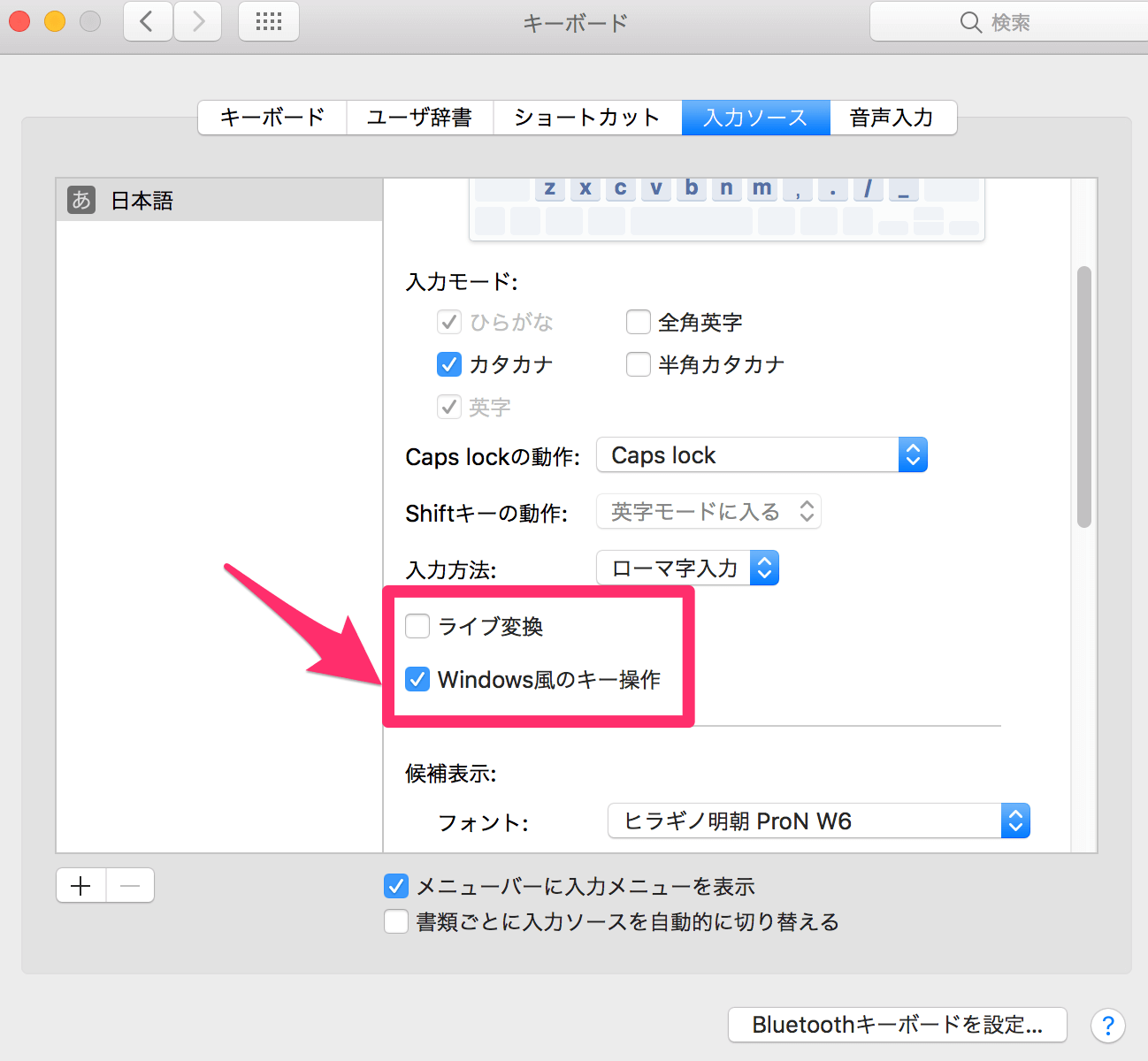
MacをWindowsっぽくするためには、まず環境設定を変更する必要があります。Finderの設定をWindowsっぽく変更するためには、FinderのPreferencesを開き、Generalタブで新しいフォルダーを開くや新しいウィンドウを開くの設定を変更することができます。また、 Dockの設定も変更することができます。DockをWindowsっぽくするためには、 DockのPreferencesを開き、 Dockのサイズや Dockの位置を変更することができます。
- FinderのPreferencesを開く
- Generalタブで、新しいフォルダーを開くや、新しいウィンドウを開くの設定を変更する
- DockのPreferencesを開き、Dockのサイズや、Dockの位置を変更する
ソフトウェアのインストール
また、MacをWindowsっぽくするためには、ソフトウェアのインストールも必要です。Parallels DesktopやVMware Fusionなどの仮想化ソフトウェアをインストールすることで、WindowsをMac上で動作させることができます。また、WineなどのWindows互換レイヤーソフトウェアをインストールすることで、WindowsアプリケーションをMac上で動作させることができます。
- Parallels DesktopやVMware Fusionを選択する
- 仮想化ソフトウェアをインストールする
- WineなどのWindows互換レイヤーソフトウェアをインストールする
カスタマイズツールの使用
最後に、MacをWindowsっぽくするためには、カスタマイズツールを使用することも有効です。Alfredや Hazelなどのカスタマイズツールを使用することで、Macの動作をWindowsっぽくカスタマイズすることができます。また、ThemeやIconを変更することで、Macの外観をWindowsっぽく変更することができます。
- AlfredやHazelを選択する
- カスタマイズツールを使用して、Macの動作をカスタマイズする
- ThemeやIconを変更して、Macの外観をカスタマイズする
Macでwindowを移動するにはどうすればいいですか?
マウスを使用してウィンドウを移動する
マウスを使用してウィンドウを移動するには、タイトルバーをクリックしてドラッグ・アンド・ドロップすることができます。この方法は、ウィンドウを自由に移動させることができます。
タイトルバーをクリックする
タイトルバーをクリックするには、マウスをウィンドウの上部にあるタイトルバーに移動し、クリックしてください。タイトルバーをクリックすると、マウスのカーソルが手を示す形に変わるため、ドラッグ・アンド・ドロップすることができます。
ウィンドウをドラッグ・アンド・ドロップする
タイトルバーをクリックしたら、マウスをドラッグすることでウィンドウを移動させることができます。ドラッグ・アンド・ドロップするには、マウスをウィンドウを移動させる方向に移動し、ボタンを離すという簡単な操作です。
ウィンドウのサイズを変更する
ウィンドウのサイズを変更するには、コーナーにあるサイズ変更ハンドルをドラッグすることができます。サイズ変更ハンドルをドラッグすることで、ウィンドウのサイズを自由に変更することができます。
- サイズ変更ハンドルをドラッグする
- ウィンドウのサイズを変更する
- サイズ変更ハンドルを離す
キーボードショートカットを使用してウィンドウを移動する
キーボードショートカットを使用してウィンドウを移動するには、Commandキーと矢印キーを同時に押すことができます。この方法は、マウスを使用しなくてもウィンドウを移動させることができます。
Commandキーと矢印キーを使用する
Commandキーと矢印キーを使用するには、Commandキーを押したまま矢印キーを押すことができます。矢印キーによってウィンドウは上下左右に移動します。
ウィンドウを移動する
Commandキーと矢印キーを使用することで、ウィンドウを移動させることができます。ウィンドウを移動するには、Commandキーを押したまま矢印キーを押すという簡単な操作です。
ウィンドウを最前面に移動する
ウィンドウを最前面に移動するには、Commandキーと上矢印キーを同時に押すことができます。この方法は、ウィンドウを最前面に移動させることができます。
- Commandキーを押す
- 上矢印キーを押す
- ウィンドウが最前面に移動する
MacでWindowsは使えますか?

Macは基本的に macOS を搭載しており、Windowsは搭載していません。しかし、macOS 上で Windows を実行するための幾つかの方法があります。
仮想マシン
仮想マシン(VM)ソフトウェアをインストールすることで、Mac 上で Windows を実行することができます。人気の VM ソフトウェアには、Parallels Desktop や VMware Fusion などがあります。これらのソフトウェアを使用することで、Mac 上に Windows をインストールし、同時に macOS と Windows の両方を使用することができます。
- Parallels Desktop
- VMware Fusion
- VirtualBox
Boot Camp
Boot Camp は、Mac において Windows をインストールする公式の方法です。Boot Camp を使用することで、Mac を再起動することで Windows を起動することができます。しかし、Boot Camp を使用するには、Windows のライセンスが必要です。
- Windows のライセンス取得
- Boot Campの設定
- Mac 再起動
クラウドサービス
クラウドサービスを使用することで、Mac 上で Windows を実行することができます。代表的なクラウドサービスには、Windows 365 や Amazon WorkSpaces などがあります。これらのサービスを使用することで、インターネット接続さえあれば、どこからでも Windows を実行することができます。
- Windows 365
- Amazon WorkSpaces
- Google Cloud
macOS、Windows、仮想マシン、Boot Camp、クラウドサービス
マイクロソフトからマックに切り替えるには?
マイソフトからマックに切り替えるには?
マイソフト製品を使用してきたユーザーがマックに切り替えるためには、環境設定やソフトウェアの互換性について考える必要があります。まず、マックに移行する理由や目的に応じて、環境設定やソフトウェアの選択を考える必要があります。
マックとマイソフトの互換性
マックとマイソフトの製品は、互換性の問題が存在します。例えば、Microsoft Officeがマックで動作するように、互換性のあるソフトウェアを選択する必要があります。しかし、完全な互換性を保証することはできませんため、重要なファイルやプロジェクトをマックで作成する場合は、マイソフト製品と同期することを考える必要があります。
- Microsoft Officeの互換性
- iWorkやGoogleドキュメントとの互換性
- Cloudサービスとの連携
マックの環境設定
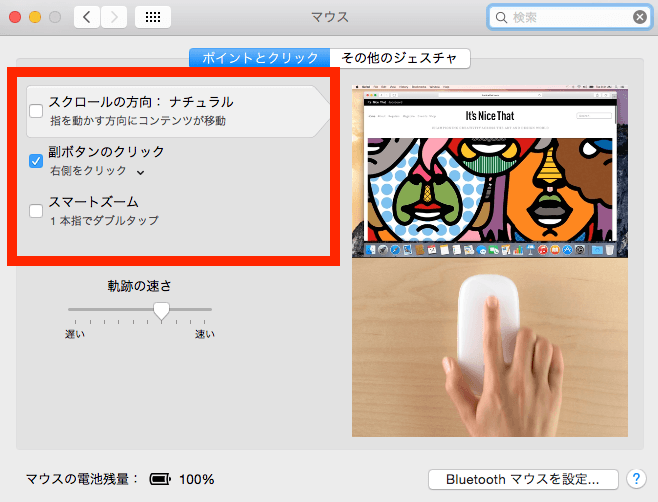
マックに切り替えるためには、環境設定をカスタマイズする必要があります。まず、Language & Regionの設定を日本語にする必要があります。また、キーボードの設定も変更する必要があります。
- Language & Regionの設定
- キーボードの設定
- トラックパッドの設定
ソフトウェアの選択
マックに切り替えるためには、適切なソフトウェアを選択する必要があります。Microsoft OfficeやiWorkなどのソフトウェアが、マックで動作します。また、Cloudサービスとの連携も重要です。
- Microsoft Office
- iWork
- Cloudサービス
よくある質問
WindowsとMacを切り替える理由は何ですか?
環境や操作体系の違いにより、WindowsとMacを切り替える理由は人々によって異なります。例えば、仕事や創作のためにMacを使用する人がいる一方で、ゲームやエンターテイメントのためにWindowsを使用する人もいます。また、セキュリティを重視する人はMacを、コストを重視する人はWindowsを選択するかもしれません。
WindowsとMacを切り替えるための準備は何ですか?
WindowsとMacを切り替えるためには、データの移行やソフトウェアの互換性を確認する必要があります。まず、ドキュメントや画像などのデータを外部ハードディスクやクラウドストレージに移行しておく必要があります。次に、Mac用のソフトウェアやWindows用のソフトウェアを確認し、必要に応じて購入やダウンロードを行う必要があります。
WindowsとMacを切り替える方法は何ですか?
WindowsとMacを切り替える方法はいくつかあります。まず、Dual Bootという方法があります。この方法では、WindowsとMacの両方を同時にインストールし、起動時に選択することができます。また、Virtual Machineという方法もあります。この方法では、Mac上にWindowsの仮想マシンをインストールし、Windowsを使用することができます。
WindowsとMacを切り替える利点や欠点は何ですか?
WindowsとMacを切り替える利点として、両方のメリットを享受することができます。例えば、MacのセキュリティとWindowsのゲーム機能を両方享受することができます。ただし、欠点として、学習曲線が急になることや、ファイル形式の互換性の問題が出る可能性があります。また、ハードウェアの相違により、パフォーマンスの低下も起こる可能性があります。


