
Windows Live メールからThunderbirdへメールを移行する方法

Windows Live メールのお使いの方々、最近ではThunderbirdのようなオープンソースのメールクライアントに移行する方々が増えてきています。Windows Live メールからThunderbirdへメールを移行するためには、各種設定やメールの移行方法を把握する必要があります。在庫メールやアドレス帳の移行、設定の反映など、移行作業中の注意点が多々あります。この記事では、Windows Live メールからThunderbirdへメールを移行するための具体的な手順や注意点を紹介します。
Windows Live メールから Thunderbird へのメール移行の手順
Windows Live メールから Thunderbird へのメール移行を行うためには、以下の手順に従ってください。 primero、Windows Live メールの設定画面で、POP や IMAP の設定を有効にしておく必要があります。次に、Thunderbird をインストールし、設定画面でメールアカウントを追加します。
Windows Live メールの設定
まず、Windows Live メールの設定画面で、POP や IMAP の設定を有効にしておく必要があります。設定画面では、以下の項目を確認しておく必要があります。POP や IMAP のサーバー名、ユーザー名、パスワード。
Thunderbird のインストール
次に、Thunderbird をインストールします。Thunderbird は、無料のメールクライアントソフトウェアです。インストール後、設定画面でメールアカウントを追加します。
Thunderbird でのメールアカウントの追加
Thunderbird でメールアカウントを追加するには、設定画面で以下の項目を入力します。メールアドレス、ユーザー名、パスワード、サーバー名。
メールの移行
メールアカウントを追加後、メールを移行します。Thunderbird では、メールを自動的に移行するための機能があります。自動的にメールを移行する場合は、設定画面でその機能を有効にしておく必要があります。
移行後の設定
メールを移行後、設定画面で以下の項目を確認しておく必要があります。メールアドレス、ユーザー名、パスワード。
| 項目 | 設定内容 |
|---|---|
| POP や IMAP のサーバー名 | Windows Live メールのサーバー名 |
| ユーザー名 | Windows Live メールのユーザー名 |
| パスワード | Windows Live メールのパスワード |
Windows Live Mailのエクスポート方法は?
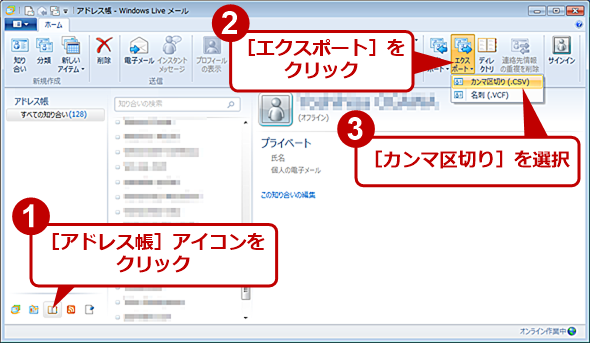
Windows Live Mailは、メールアカウントの設定やメールの内容を外部にエクスポートする機能があります。この機能を使用することで、メールアカウントのバックアップや移行を行うことができます。
エクスポートの対象
Windows Live Mailでエクスポートできる対象は、以下の通りです。
- メールアカウントの設定:パスワード、サーバー設定、メールフォルダーなど
- メールの内容:メール本文、添付ファイル、宛先情報など
- 連絡先:連絡先の情報、グループ分けなど
エクスポートの方法
Windows Live Mailでエクスポートする方法は、以下の通りです。
- Windows Live Mailを起動し、ファイルメニューからエクスポートを選択
- エクスポートする対象を選択し、保存先を指定
- エクスポート形式を選択し、実行
注意点
Windows Live Mailのエクスポート時に注意すべき点は、以下の通りです。
- パスワードの保存:エクスポートする際には、パスワードを保存するオプションあり
- ファイルのサイズ:エクスポートされたファイルのサイズが大きくなる可能性あり
- 互換性:エクスポートされたファイルが他のメールクライアントで読み込めるか確認する
Windows Liveメールはまだ使えますか?
Windows Liveメールのサービス终了
Windows Liveメールは、2012年にHotmailからOutlook.comへの移行が行われました。2013年にはWindows Liveメールの新規アカウントの作成が停止され、既存のアカウントについてもOutlook.comへの移行が推奨されました。2014年にはWindows Liveメールのサービスが完全に終了されました。
Windows Liveメールのアカウント移行
Windows LiveメールのアカウントをOutlook.comに移行することで、メールの送受信や連絡先の情報を引き継ぐことができます。移行する際にはWindows Liveメールのアカウント情報とOutlook.comのアカウント情報を紐付けする必要があります。アカウント移行の手順は、Microsoftの公式サイトで確認することができます。
- Windows Liveメールのアカウントにログインする
- アカウント情報をOutlook.comに移行する
- 連絡先の情報を同期する
Windows Liveメールの代替メールサービス
Windows Liveメールのサービス終了後、代替メールサービスのOutlook.comやGmail、Yahoo!メールなどが人気となっています。これらのメールサービスでは、Windows Liveメール同様にメールの送受信や連絡先の管理ができます。また、各サービスには独自の機能や特徴があります。例えば、Outlook.comではOffice Onlineとの連携やSkyDriveでのファイルストレージが可能です。
- Outlook.com
- Gmail
- Yahoo!メール
- iCloudメール
OutlookのメールをThunderbirdにインポートするには?
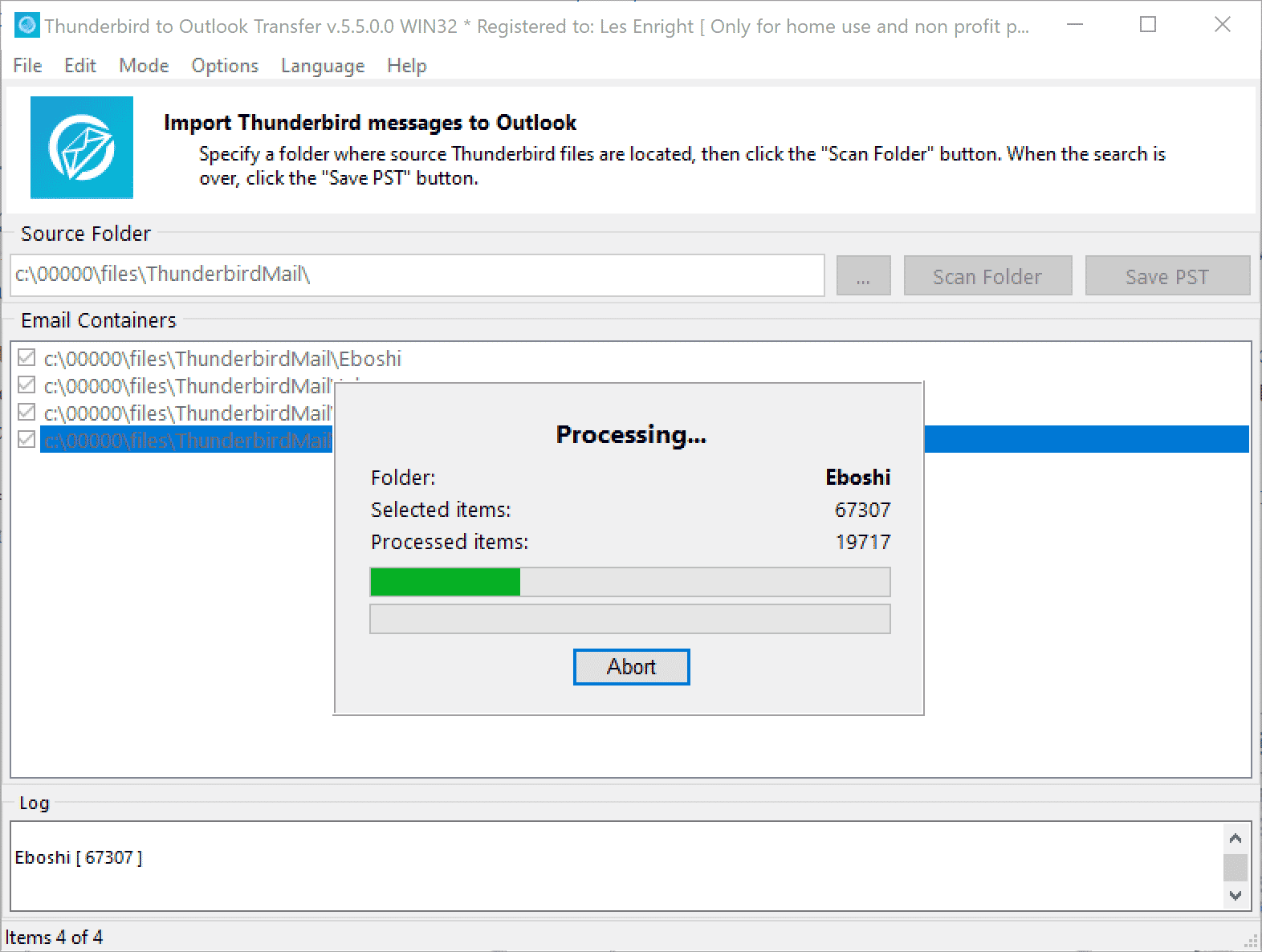
OutlookのメールをThunderbirdにインポートするには、以下の手順を踏みます。
メールクライアントの設定
まず、Outlookでメールをエクスポートする必要があります。Outlookのファイルメニューから、「ファイルのインポートとエクスポート」を選択し、「エクスポート」をクリックします。次に、「メール」を選択し、「次」をクリックします。最後に、「パーソナルフォルダー (.pst)」を選択し、「フィニッシュ」をクリックします。
Thunderbirdの設定
次に、Thunderbirdでメールをインポートする必要があります。Thunderbirdのツールメニューから、「設定」を選択し、「アカウント設定」をクリックします。次に、「メールアカウントの設定」をクリックし、「インポート」をクリックします。「パーソナルフォルダー (.pst)」を選択し、「開く」をクリックします。
インポートの実行
最後に、メールをインポートするために以下の手順を踏みます。
- Thunderbirdでメールアカウントを選択します。
- 「メールのインポート」をクリックします。
- 「パーソナルフォルダー (.pst)」を選択し、「開く」をクリックします。
- インポートが完了するまで待機します。
サンダーバードにメールファイルをインポートするには?

サンダーバードにメールファイルをインポートするには、以下の手順を踏みます。
手順の準備
サンダーバードにメールファイルをインポートするためには、まず、メールファイルをエクスポートする必要があります。メールクライアントでメールファイルをエクスポートし、サンダーバードにインポートする準備を行います。
インポートの手順
サンダーバードにログインし、【設定】>【メール】>【メールインポート】に移動します。
- メールインポートページで、【ファイル選択】ボタンをクリックし、エクスポートされたメールファイルを選択します。
- 【インポート】ボタンをクリックし、メールファイルをインポートします。
- インポートが完了したら、【完了】ボタンをクリックします。
トラブルシューティング
インポート中にエラーが発生した場合、以下の対処を試みます。
- メールファイルの形式を確認し、サンダーバードが지원하는形式であることを確認します。
- エクスポートされたメールファイルをチェックし、ファイルの内容が正しいことを確認します。
- サンダーバードの設定をチェックし、メールインポート設定が正しいことを確認します。
よくある質問
Windows Live メールからThunderbirdへメールを移行するべき理由は何ですか?
Thunderbirdは、オープンソースのメールクライアントなため、セキュリティやプライバシーに優れていると考えられます。また、カスタマイズ性が高く、各々のニーズに合わせて設定を変更することができます。Windows Live メールは、Microsoftのサービスであるため、閉じられたシステムに属しており、機能の制限や、プライバシーの問題があります。
Thunderbirdへメールを移行するために必要な情報は何ですか?
Thunderbirdへメールを移行するには、Windows Live メールのアカウント情報、すなわち、メールアドレス、パスワード、IMAP/POPの設定が必要です。これらの情報を用意しておけば、Thunderbirdにメールを移行することができます。また、メールの内容、フォルダー構成も一緒に移行することができます。
Thunderbirdへメールを移行する手順はどのようにですか?
Thunderbirdへメールを移行する手順は、アカウント設定、メールの移行、設定の反映の3ステップに分けられますまず、ThunderbirdにWindows Live メールのアカウントを設定し、次にメールを移行し、最後に設定を反映することで、Thunderbirdでメールを閲覧することができます。
Thunderbirdへメールを移行して、Windows Live メールを廃止するべきですか?
Thunderbirdへメールを移行した後、Windows Live メールを廃止するかどうかは、各々の選択問題です。ただし、セキュリティやプライバシーの問題から、Windows Live メールを廃止することをお勧めします。また、Thunderbirdは、自由度が高く、カスタマイズ性も高いため、メールクライアントの選択肢としては非常に優れた選択肢になります。


