
Windows HomeでBitlockerを使う方法

Windows HomeではBitLockerの使用が公式にはサポートされていませんが、HomeエディションでもBitLockerを有効にする方法があります。BitLockerは、ハードドライブやSSD内のデータを暗号化し、盗難や紛失に対するセキュリティーを強化する機能です。この機能は、Windows ProやEnterpriseエディションで標準的に搭載されているものですが、Homeエディションでも利用できるようになりました。本稿では、Windows HomeでBitLockerを使うための手順をステップバイステップで紹介します。
Windows HomeでBitlockerを使う方法
Windows Home エディションでは、BitLocker を使用するにはいくつかの工夫が必要です。BitLocker は、Windows の暗号化機能で、ハードドライブやSSD 内のデータを暗号化し、不正アクセスから保護します。以下は、Windows Home で BitLocker を使用する方法です。
1. BitLocker の有効化
まず、BitLocker を有効化する必要があります。コントロールパネルを開き、「システムとセキュリティ」を選択し、「BitLocker ドライブの暗号化」をクリックします。管理者権限が必要です。次に、BitLocker の設定ウィザードが表示されるので、指示に従って進めます。
2. Trusted Platform Module (TPM) のチェック
BitLocker を使用するには、TPM が必要です。TPM は、ハードウェアのセキュリティチップで、暗号化されたデータを安全に保存します。TPM の状態をチェックするには、デバイスマネージャーを開き、「セキュリティデバイス」を展開して、TPM が認識されていることを確認します。
3. USB ドライブの準備
BitLocker の設定では、USB ドライブが必要です。USB ドライブには、BitLocker の復元キーが保存されます。USB ドライブを準備するには、新しい USB ドライブを取得し、フォーマットしてください。
4. BitLocker の設定
BitLocker の設定では、暗号化するドライブを選択し、暗号化方法を選択する必要があります。AES 暗号化方式が推奨されます。次に、BitLocker のパスワードを設定します。
5. BitLocker の状態の確認
BitLocker の設定が完了したら、状態を確認する必要があります。コントロールパネルを開き、「システムとセキュリティ」を選択し、「BitLocker ドライブの暗号化」をクリックします。BitLocker の状態が表示されます。
| Item | Requirement |
|---|---|
| TPM | 必須 |
| USB ドライブ | 必須 |
| 管理者権限 | 必須 |
| AES 暗号化方式 | 推奨 |
Windows10 HomeでBitLockerは使えますか?
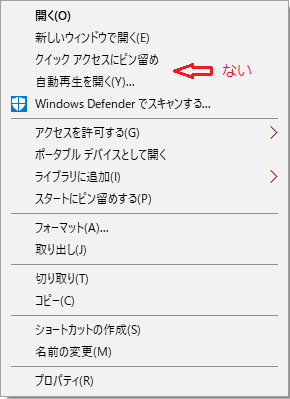
Windows 10 Home editionでは、BitLockerを使用することはできません。BitLockerは、Windows 10 Pro、Enterprise、Educationのエディションでしか使用できません。
BitLockerの代替選択肢
Windows 10 Home editionでは、BitLockerを使用することはできませんが、代わりに使用できる暗号化ツールがあります。Device Encryptionという機能があり、これを使用することで、ハードドライブの暗号化を行うことができます。また、MicrosoftのOneDriveを使用することで、クラウドストレージでの暗号化を行うこともできます。
- Device Encryptionを使用することで、ハードドライブの暗号化を行うことができます。
- OneDriveを使用することで、クラウドストレージでの暗号化を行うことができます。
- その他の第三者提供の暗号化ツールも使用することができます。
BitLockerの機能を必要とする理由
BitLockerを使用する理由はいくつかあります。まず、企業などの組織では、機密情報を保護するためにBitLockerを使用することがあります。また、パブリックWi-Fiなどの不安全なネットワーク環境下で、機密情報を保護するためにBitLockerを使用することもあります。
- 機密情報を保護するために使用する。
- 不安全なネットワーク環境下で機密情報を保護するために使用する。
- 外部ハードドライブやUSBメモリーなどの外部デバイスを暗号化するために使用する。
Windows 10 Home editionでのセキュリティー対策
Windows 10 Home editionでは、BitLockerを使用することはできませんが、他のセキュリティー対策を取ることができます。Windows Defenderというセキュリティーツールを使用することで、マルウェアやウイルスを検出してブロックすることができます。また、Firewallという機能を使用することで、不正アクセスをブロックすることができます。
- Windows Defenderを使用することで、マルウェアやウイルスを検出してブロックする。
- Firewallを使用することで、不正アクセスをブロックする。
- パスワードマネージャーを使用することで、パスワードを安全に管理する。
BitLockerはWindows 11 Home エディションでは利用できませんか?
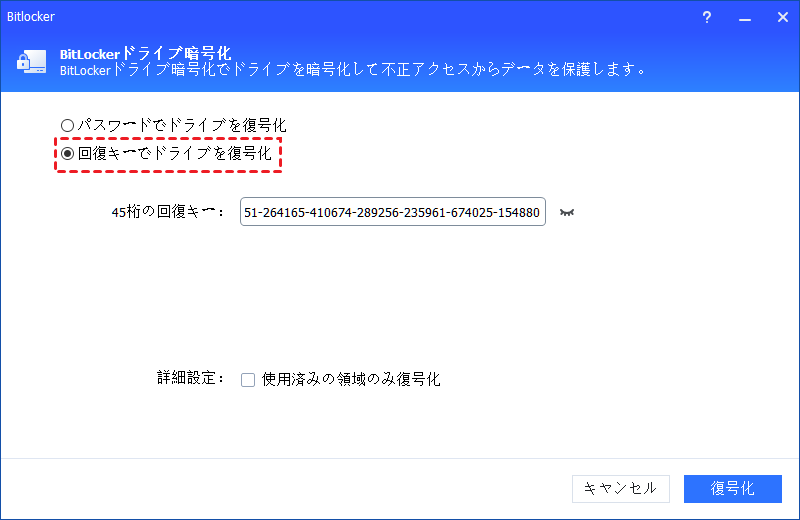
BitLockerは、Microsoftが提供するフルディスク暗号化ツールです。Windows 11のPro、Enterprise、EducationエディションではBitLockerを使用することができます。しかし、Home エディションではBitLockerは利用不可です。
BitLockerの代替手段
Home エディションでのBitLockerの代替手段として、 Device Encryptionを使用することができます。Device Encryptionは、Microsoftアカウントを使用してログインしている場合に暗号化を有効にすることができます。
- Device Encryptionの有効化について
- 暗号化の範囲について
- Device Encryptionの制限について
BitLockerの機能
BitLockerは、ハードドライブやUSBメモリーなどの外部デバイスを暗号化することができます。また、BitLocker を使用することで、データの流出や盗難を防ぐことができます。
- ハードドライブの暗号化について
- USBメモリーの暗号化について
- 暗号化されたデバイスの管理について
BitLockerを使用するメリット
BitLockerを使用することで、企業や個人の機密情報を守ることができます。また、BitLockerを使用することで、コンプライアンスの要件を満たすことができます。
- 機密情報の保護について
- コンプライアンスの要件について
- BitLockerの導入効果について
Windows Homeでデバイスの暗号化を有効にするにはどうすればいいですか?
BitLockerを使用する方法
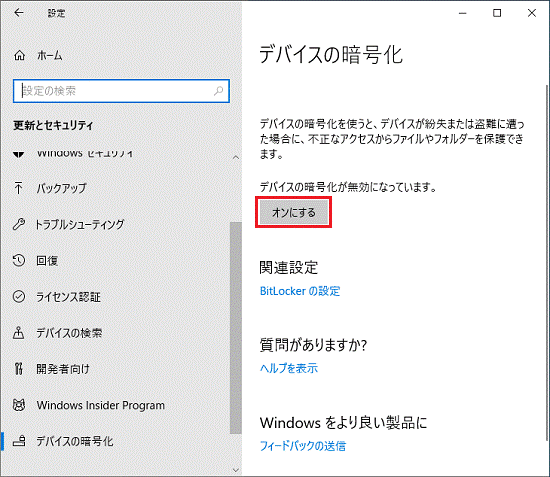
Windows Homeでは、BitLockerという機能を使用してデバイスの暗号化を有効にすることができます。BitLockerは、Microsoftが提供する暗号化ツールで、ハードドライブやSSDなどのストレージデバイスを暗号化します。以下は、BitLockerを使用してデバイスの暗号化を有効にする手順です。
- Windowsの設定アプリを開き、「更新とセキュリティ」を選択します。
- 「デバイスの暗号化」をクリックし、「BitLocker」を選択します。
- 「ターンオン BitLocker」をクリックして、暗号化を有効にします。
デバイス暗号化の設定
デバイスの暗号化を有効にするには、設定アプリで暗号化の設定を行う必要があります。以下は、デバイス暗号化の設定の手順です。
- Windowsの設定アプリを開き、「システム」を選択します。
- 「デバイス情報」をクリックし、「デバイス暗号化」を選択します。
- 「暗号化のオン/オフ」を切り替えて、暗号化を有効にします。
暗号化の確認
デバイスの暗号化を有効にした後、暗号化の状態を確認する必要があります。以下は、暗号化の状態を確認する手順です。
- Windowsの設定アプリを開き、「システム」を選択します。
- 「デバイス情報」をクリックし、「デバイス暗号化」を選択します。
- 「暗号化の状態」を確認し、暗号化が有効になっていることを確認します。
Windows10でBitLockerを有効にするには?
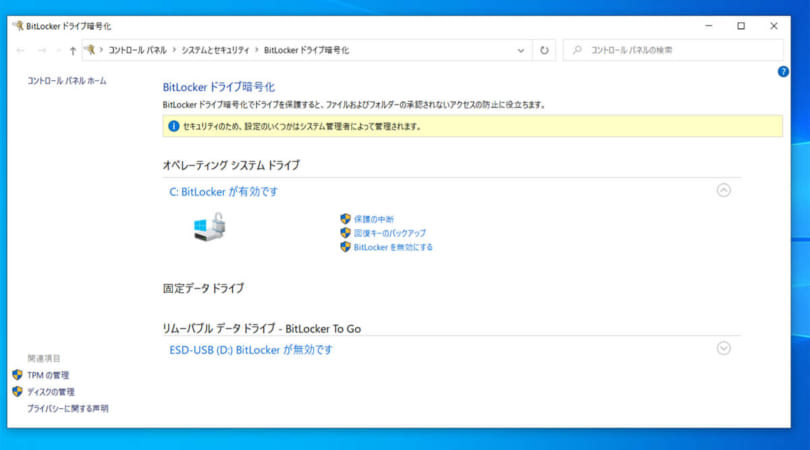
Windows10でBitLockerを有効にするには、次の手順を踏みます。
BitLockerの要件
BitLockerを有効にするには、以下の要件を満たす必要があります。
- TPM 1.2以上: BitLockerを使用するには、TPM(Trusted Platform Module)1.2以上が必要です。
- UEFIファームウェア: BitLockerを使用するには、UEFIファームウェアが必要です。
- Windows 10 Pro以上: BitLockerを使用するには、Windows 10 Pro以上が必要です。
BitLockerの有効化手順
BitLockerを有効にするには、次の手順を踏みます。
- BitLockerを検索: Windows検索で「BitLocker」を検索し、結果から「BitLockerドライブの暗号化」を選択します。
- ドライブの選択:暗号化するドライブを選択し、「暗号化」をクリックします。
- パスワードの設定:パスワードを設定し、「暗号化」をクリックします。
BitLockerの管理
BitLockerを有効にした後、以下の方法で管理します。
- BitLockerの状態の確認: BitLockerの状態を確認するには、「BitLockerドライブの暗号化」にアクセスします。
- 復元キー:復元キーを借り出すには、「BitLockerドライブの暗号化」にアクセスし、「復元キー」をクリックします。
- BitLockerの無効化: BitLockerを無効にするには、「BitLockerドライブの暗号化」にアクセスし、「暗号化解除」をクリックします。
よくある質問
Windows HomeでBitlockerを使用する利点は何ですか。
Bitlockerを使用することで、パソコン内の機密情報や個人情報を盗まれることを防ぐことができます。また、強力な暗号化により、データの不正アクセスを防ぐことができます。特に、モバイルワークやリモートワークを行う際には、Bitlockerの使用は必須であると言えます。
Windows HomeでBitlockerを有効にする方法は何ですか。
Bitlockerを有効にするためには、まず、WindowsサポートサイトからBitlockerのダウンロードパッケージをダウンロードし、インストールする必要があります。次に、Bitlockerの設定ウィザードに従って、暗号化するドライブを選択し、パスワードや復元キーを設定します。最後に、Bitlockerを有効にすることで、パソコン内のデータが暗号化されます。
Bitlockerのパスワードを忘れた場合、どうしたらいいですか。
Bitlockerのパスワードを忘れた場合、復元キーを使用することで、暗号化されたドライブにアクセスすることができます。復元キーは、Bitlockerの設定ウィザードで生成されるため、忘れないでおく必要があります。また、MicrosoftアカウントにBitlockerの復元キーを保存することもできます。
Bitlockerを無効にする方法は何ですか。
Bitlockerを無効にするためには、Bitlockerの設定ウィザードに従って、暗号化されたドライブを選択し、Bitlockerを無効にするボタンをクリックする必要があります。これで、暗号化されたドライブが普通のドライブに戻ります。ただし、Bitlockerを無効にする前に、データのバックアップを取ることをお勧めします。


